Sie möchten Ihre Produkte im Shopping-Tab von Google sehen, und überall hören Sie dasselbe: „Zuerst brauchen Sie ein Merchant Center Konto.“ Sie öffnen es, und die Oberfläche verlangt eine Adresse, eine Rückgaberichtlinie, die Bestätigung Ihrer Website und einen „Feed“, ohne zu sagen, in welcher Reihenfolge.
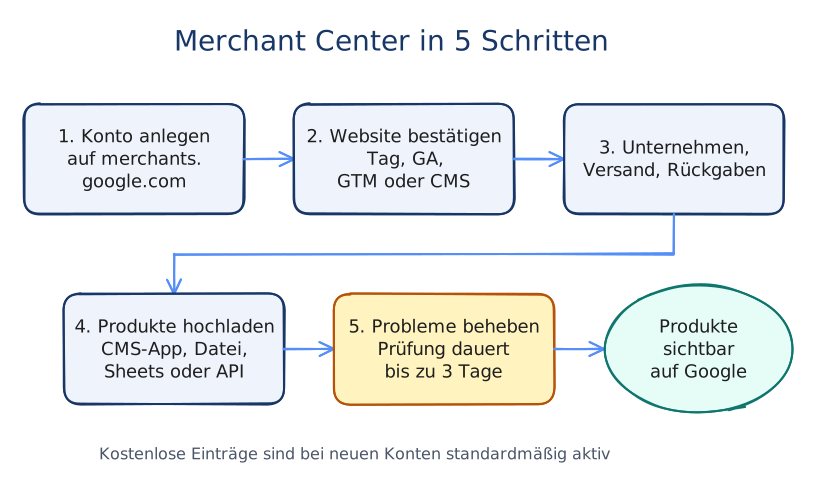
Wir gehen alles der Reihe nach durch. Rechnen Sie mit etwa einer Stunde Einrichtung, wenn Ihr Shop auf Shopify, WooCommerce oder PrestaShop läuft, danach mit einigen Tagen Prüfung auf Seiten von Google.
- Merchant Center ist kostenlos, und die kostenlosen Produkteinträge bei Google sind bei einem neuen Konto standardmäßig aktiviert.
- Erstellen Sie das Konto auf merchants.google.com mit einer eigens für den Shop angelegten Google-Adresse: eine Adresse = ein einziges Konto.
- Bestätigen Sie Ihre Website und hinterlegen Sie Unternehmensdaten, Versand und Retouren, bevor Sie die Produkte senden.
- Für die Produkte nutzen Sie die offizielle Integration Ihres CMS. Datei oder Google Sheets lohnen sich nur, wenn es keine gibt.
- Google nennt bis zu 3 Tage Prüfung. Ablehnungen korrigieren Sie unter Produkte, im Tab „Überprüfung erforderlich“.
Was Sie vor dem Start brauchen
Die Hälfte aller Blockaden entsteht, weil eine Information im entscheidenden Moment nicht griffbereit ist. Sammeln Sie Folgendes, bevor Sie Merchant Center öffnen:
- Ein Google-Konto, das zum Shop gehört (nicht Ihre private Adresse, falls eines Tages jemand anderes das Konto übernehmen soll).
- Ein Administratorzugang zu Ihrer Website, Ihrem CMS oder Google Tag Manager, für die Bestätigung der Website.
- Die Unternehmensanschrift, eine E-Mail-Adresse und eine Telefonnummer des Kundenservice sowie die URL der Seite, auf der sie stehen.
- Ihre Versandkosten pro Land und Ihre Rückgaberichtlinie (Frist, Kosten, AGB-Seite).
- Produkte mit einer GTIN (dem EAN-Barcode) oder, falls nicht vorhanden, einer Herstellernummer.
Das bei der Erstellung gewählte Land legt die Zeitzone des Kontos fest und lässt sich danach nicht mehr ändern. Wenn Sie aus Deutschland verkaufen, wählen Sie Deutschland, auch wenn Sie zusätzlich Österreich oder die Schweiz beliefern: Die übrigen Länder stellen Sie im Versand ein.
Schritt 1: das Konto erstellen
Rufen Sie merchants.google.com auf und melden Sie sich mit der Google-Adresse des Shops an. Merchant Center stellt Ihnen anschließend drei Fragenblöcke.
- Ihr Unternehmen: Name und Geschäftsadresse.
- Wo Sie verkaufen: online, im Laden oder beides.
- Ihre Plattform: Wenn Sie Shopify oder ein anderes Partner-CMS nutzen, geben Sie das jetzt an, das vereinfacht alles Weitere.
Das Konto ist in wenigen Minuten erstellt. Bei Google zeigt es noch nichts an: Es fehlen die Website, die Versandregeln und die Produkte.
Mit einer Google-Adresse lässt sich nur ein einziges Merchant Center Konto erstellen. Wenn Ihre Agentur eines für Sie anlegt, bitten Sie darum, dass sie dafür eine Adresse Ihres Unternehmens verwendet, und fügen Sie die Agentur dann als Nutzer hinzu. So bleiben Sie Inhaber, falls Sie den Dienstleister wechseln.
Schritt 2: die Website bestätigen und beanspruchen
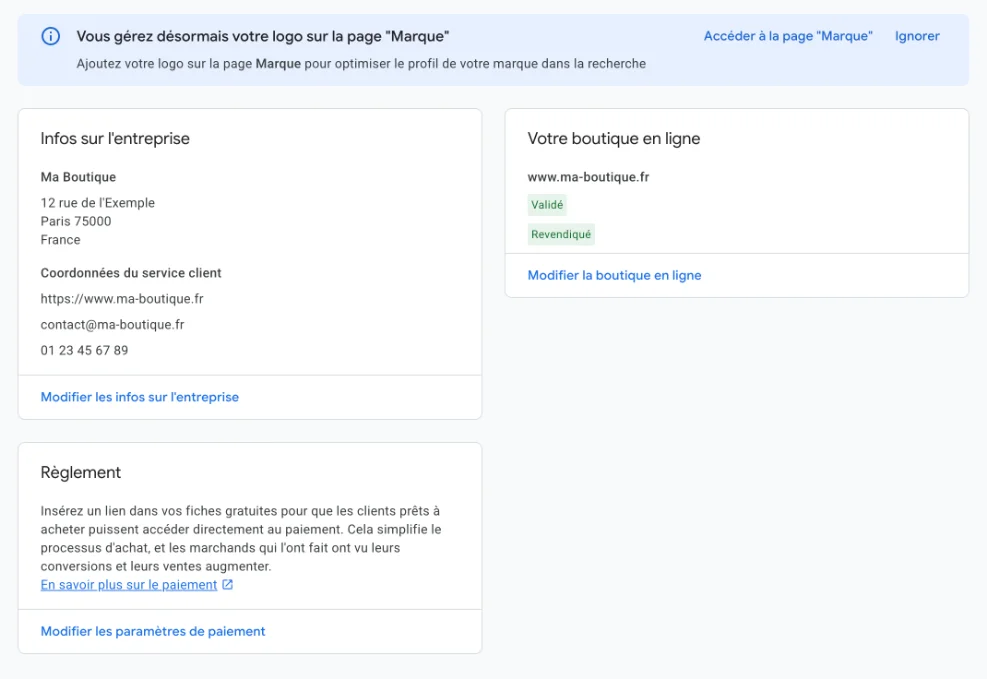
Google muss sich vergewissern, dass die Website Ihnen gehört, bevor Ihre Produkte angezeigt werden. Die Einstellung finden Sie unter Einstellungen > Unternehmensinfo, im Bereich des Onlineshops. Wenn Sie bereits Google Analytics im selben Konto nutzen, kann die Bestätigung sogar automatisch erfolgen.
Andernfalls wählen Sie die Methode danach, worauf Sie Zugriff haben:
| Methode | Für wen | Gut zu wissen |
|---|---|---|
| Über die E-Commerce-Plattform | Shopify-Shop oder angebundenes CMS | Am einfachsten: Die Anbindung des CMS erledigt die Arbeit. |
| HTML-Tag oder HTML-Datei | Sie können den Code der Website ändern | Die Methode, die überall funktioniert, von Google empfohlen, wenn die anderen scheitern. |
| Google Tag Manager | Website nutzt bereits GTM | Sie benötigen die Rolle Administrator für den Container. |
| Google Analytics | Website wird bereits mit GA getrackt | Administratorzugriff erforderlich. Kann bei Shopify scheitern. |
| Bestätigung per E-Mail | Adresse auf der Domain der Website | Ein Code wird an eine mit der Website verknüpfte Adresse gesendet. |
Eine URL kann nur von einem einzigen Merchant Center Konto beansprucht werden. Wenn die Bestätigung hängt, obwohl alles korrekt aussieht, hält vielleicht ein altes Konto (zum Beispiel von einem Dienstleister eröffnet) die Domain bereits. Wenn die Bestätigung über Google Analytics fehlschlägt, rät Google außerdem, die URL ohne „www“ zu versuchen.
Schritt 3: Unternehmen, Versand und Retouren
Dieser Schritt wird gern nachlässig erledigt, und gerade er führt dazu, dass ganze Konten abgelehnt werden. Google prüft, ob das, was Sie angeben, mit dem übereinstimmt, was der Kunde auf Ihrer Website sieht.
Die Unternehmensinfo
Kurzer Name des Shops, vollständige Adresse (Straße, Ort und Postleitzahl sind Pflicht) und ein Bereich Kundenservice mit der URL der Kontaktseite, einer E-Mail-Adresse und einer Telefonnummer. Der Name muss der des Shops sein, ohne Slogan und ohne Keyword.
Der Versand
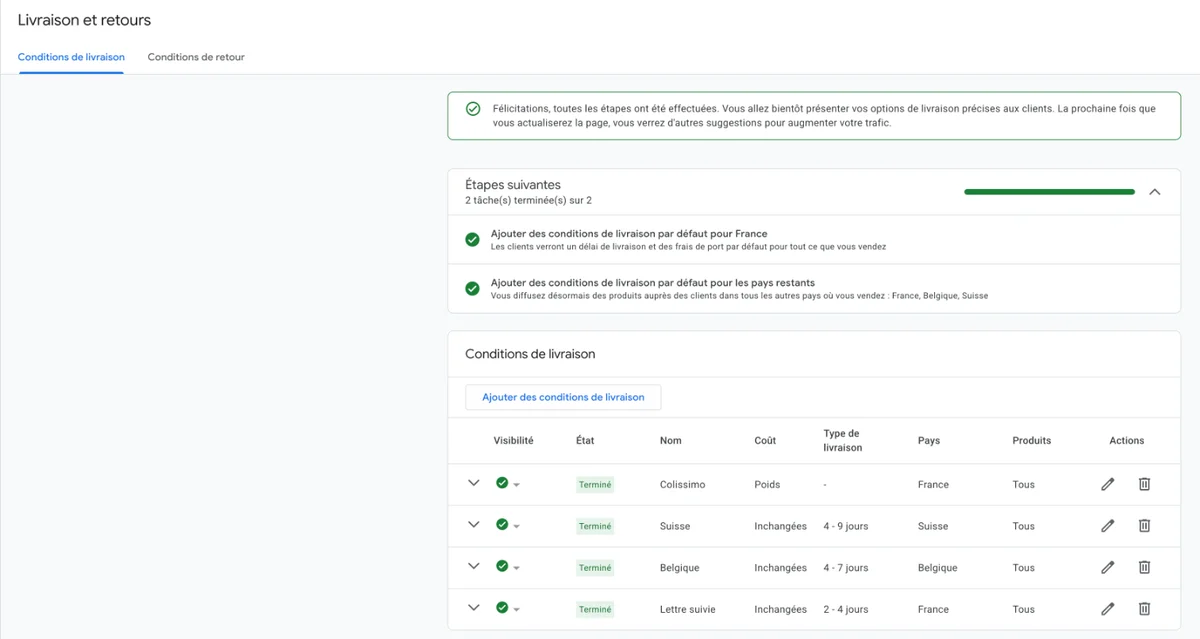
Versandkosten sind Pflicht, um in Deutschland, Frankreich, Spanien oder dem Vereinigten Königreich auszuspielen. Legen Sie sie unter Versand und Retouren an: eine Regel pro Land, mit dem Tarif und der Lieferzeit, die tatsächlich auf Ihrer Website gelten.
Ein Deko-Shop liefert innerhalb Deutschlands für 4,90 € in 2 bis 4 Tagen, ab 60 € Bestellwert kostenlos. In Merchant Center: ein Service „Deutschland“, Tarif 4,90 €, kostenloser Versand ab 60 €, Bearbeitungszeit 1 Tag und Transportzeit 2 bis 4 Tage. Wenn die Website am Tag der Prüfung „3,90 €“ anzeigt, genügt die Abweichung, damit die Produkte gemeldet werden.
Die Rückgaben
Die Rückgabebedingungen legen Sie unter Versand und Retouren > Rückgabebedingungen an: Frist, eventuelle Kosten, Link zu Ihrer Rückgabeseite. Google empfiehlt sie für die kostenlosen Einträge, und sie geben Käufern auf dem Produkteintrag Sicherheit.
Außerhalb der USA und Kanadas erwartet Google Preise inklusive Mehrwertsteuer. Wenn Ihr CMS Nettopreise exportiert, korrigieren Sie das in der Integration, statt Produkt für Produkt.
Schritt 4: Ihre Produkte senden
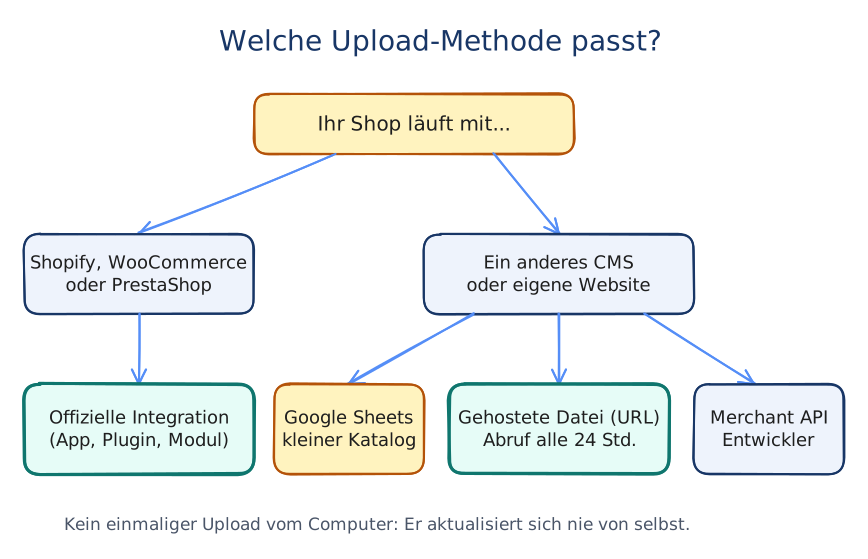
Der „Produktfeed“ ist einfach die Liste Ihrer Produkte mit ihren Attributen (Titel, Preis, Bild, Bestand ...). Es gibt mehrere Wege, ihn zu senden, und die richtige Wahl hängt vor allem von Ihrem CMS ab. Alles beginnt unter Produkte > Produkte hinzufügen.
Shopify, WooCommerce, PrestaShop: die offizielle Integration
Das ist der Weg, den Sie bevorzugen sollten. Das CMS sendet die Produkte und aktualisiert Preise und Bestände von selbst, ohne Datei, die Sie pflegen müssten. Shopify nutzt die App Google & YouTube (von Google herausgegeben), WooCommerce die Erweiterung Google for WooCommerce, PrestaShop ein Google-Modul, das Sie aus dem Back-Office installieren. Jedes lässt Sie sich mit Ihrem Google-Konto anmelden und dann die Produkte auswählen, die gesendet werden sollen.
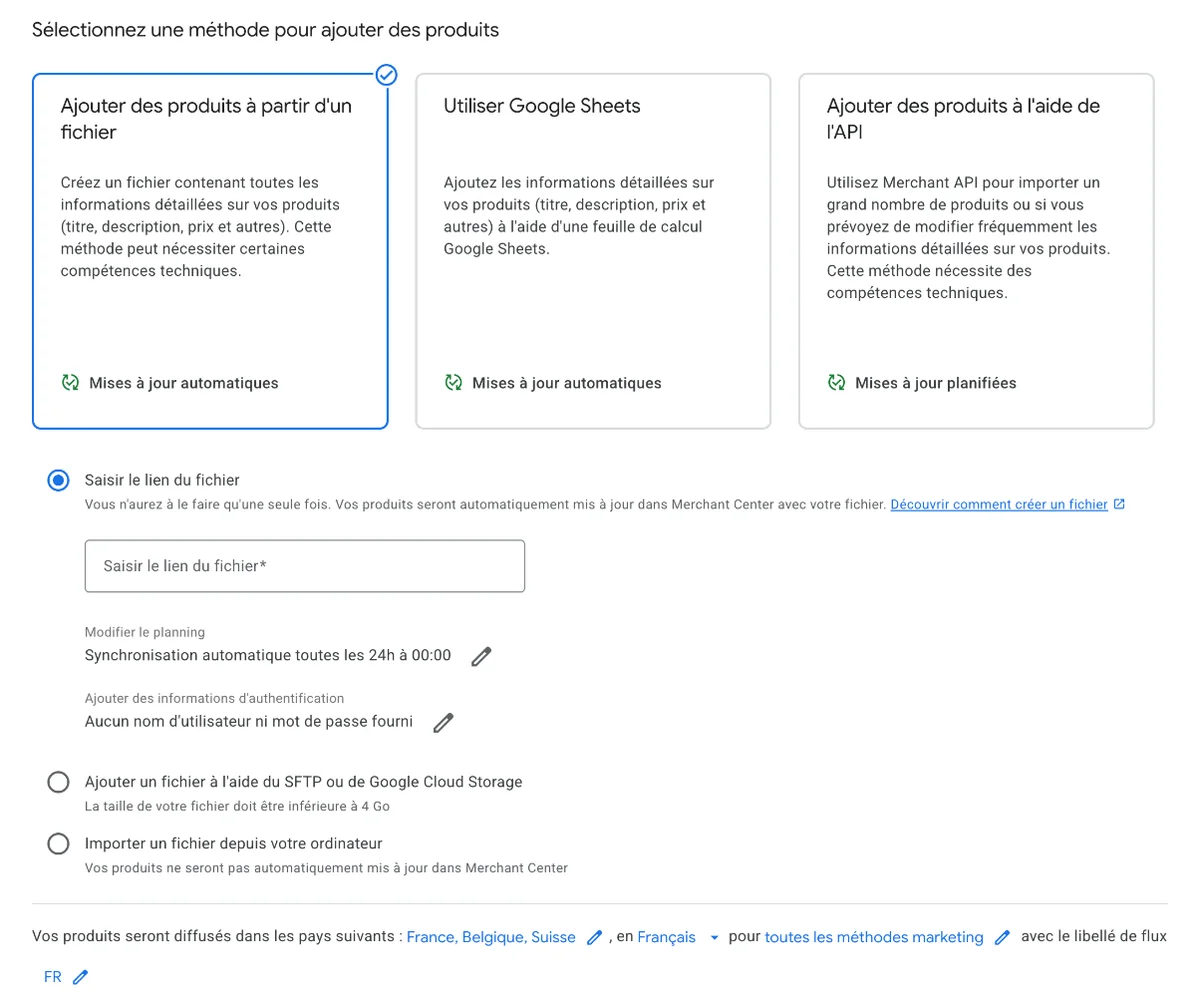
Eine gehostete Datei: für andere CMS
Ihre Plattform hat keine Integration? Exportieren Sie eine Datei im Format .txt / .tsv (durch Tabulatoren getrennt) oder .xml (RSS 2.0 oder Atom 1.0), maximal 4 GB. Besser als ein einmaliger Import: Geben Sie Google die URL der Datei auf Ihrem Server an (http, https oder sftp). Google holt sie dann automatisch ab, standardmäßig alle 24 Stunden, und Sie können diesen Zeitplan ändern.
Google Sheets oder der Editor: für einen kleinen Katalog
Für ein paar Dutzend Produkte genügt eine von Merchant Center erzeugte Google-Sheets-Tabelle. Darüber hinaus wird die manuelle Pflege von Preisen und Beständen zur Last, die den Feed am Ende von der Website abweichen lässt.
Die API: für Entwickler
Große Kataloge oder Bestände, die sich minütlich ändern, laufen über die Merchant API. Sie ersetzt die Content API for Shopping, die Google inzwischen als veraltet einstuft: Wenn Ihnen ein Dienstleister eine neue Integration auf der alten API anbietet, fragen Sie nach.
Die Attribute, die Google verlangt
Unabhängig von der Methode muss jedes Produkt eine Basis an Attributen mitbringen. Die Tabelle unten fasst die zusammen, die die Ausspielung blockieren, wenn sie fehlen.
| Attribut | Pflicht? | Die Regel, auf die es ankommt |
|---|---|---|
id | Ja | Maximal 50 Zeichen, ändert sich für dasselbe Produkt nie. |
title | Ja | Maximal 150 Zeichen, reiner Text, ohne Werbeaussagen. |
description | Ja | Maximal 5.000 Zeichen. |
link / image_link | Ja | Auf der bestätigten Domain. Bild ohne Werbetext und ohne Wasserzeichen. |
price / availability | Ja | Identisch mit der Produktseite, ISO-Währung (EUR). |
brand | Ja (Neuware) | Maximal 70 Zeichen. |
gtin / mpn | GTIN dringend empfohlen, MPN, wenn keine GTIN vorhanden | Ein falscher Code führt zur Ablehnung. |
condition | Bei gebrauchter oder generalüberholter Ware | new, refurbished oder used. |
item_group_id | Ja für Varianten | Dieselbe für alle Größen und Farben eines Produkts. |
Sie verkaufen Kleidung in Deutschland oder Frankreich? Ergänzen Sie color, size, gender und age_group, die für diese Kategorie Pflicht sind.
Dem Titel sollten Sie mehr Aufmerksamkeit schenken als den übrigen Attributen, denn ihn liest der Käufer, und ihn vergleicht Google mit der Suchanfrage. Eine einfache Struktur, die Sie auf den gesamten Katalog anwenden:
- Die Produktart an den Anfang des Titels setzen
- Ein Bild pro Variante (in der richtigen Farbe)
- Die echte EAN, oder
mpn+brand
- „-20 %“ oder „kostenloser Versand“ im Titel
- Ein Bild mit Werbebanner oder Logo
- Eine falsche GTIN, damit die Prüfung „durchgeht“
Ab dem 31. Januar 2027 verlangt Google Bilder von mindestens 500 × 500 Pixeln. Wenn Ihr Theme im Feed noch kleinere Vorschaubilder erzeugt, ist jetzt der richtige Moment, das zu prüfen.
Schritt 5: abgelehnte Produkte korrigieren
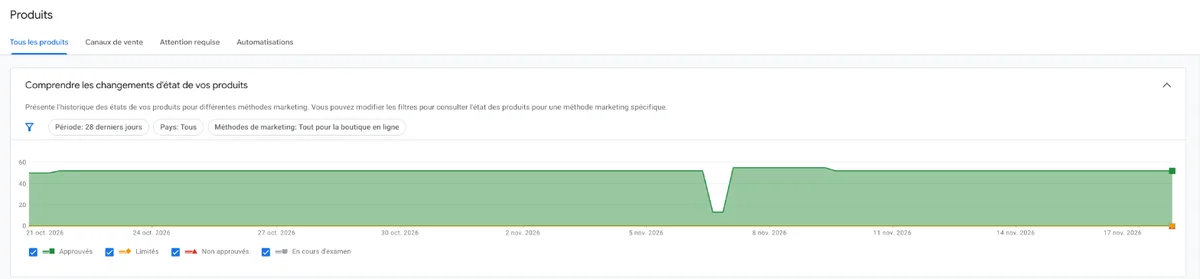
Sobald der Feed gesendet ist, prüft Google jedes Produkt. Es nennt bis zu drei Tage, bis alles erscheint. Machen Sie sich keine Sorgen, wenn sich die Zähler in dieser Zeit verschieben.
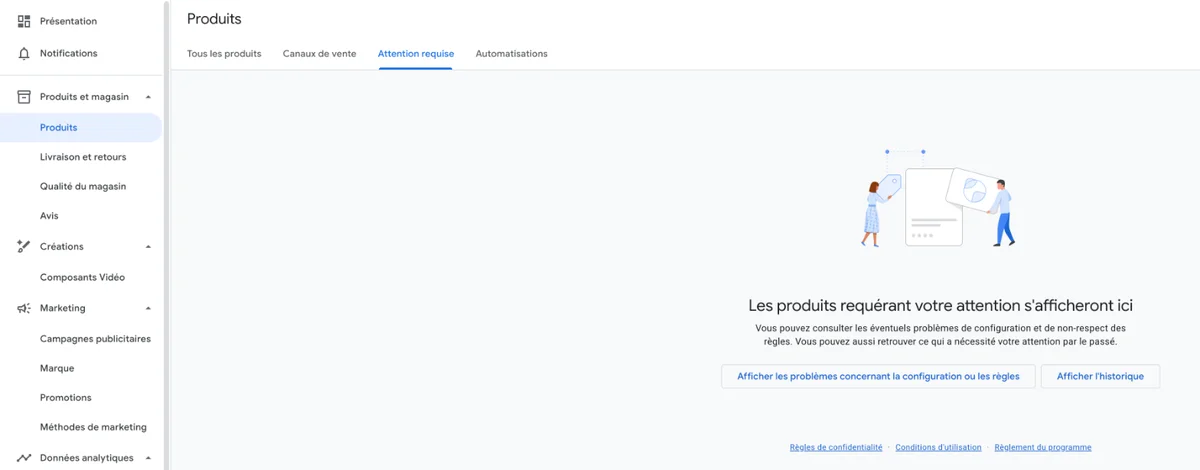
Das Dashboard, das Sie im Auge behalten sollten, ist die Seite Produkte, Tab Überprüfung erforderlich. Dort ist jedes Problem mit der Zahl der betroffenen Produkte aufgeführt. Mit einem Klick sehen Sie die Details und das weitere Vorgehen.
Der Tab „Überprüfung erforderlich“ schlüsselt anschließend jedes Problem auf. Wenn alles in Ordnung ist, ist er leer:
Die Ablehnungen, die am häufigsten vorkommen:
- Preis oder Bestand weichen von der Website ab: Der Feed ist nicht aktuell. Merchant Center schlägt vor, die „Automatisierung zu aktivieren“, um diese Abweichungen anhand der Produktseite zu korrigieren.
- Falsche GTIN oder MPN: ein erfundener oder falsch abgetippter Code. Besser eine korrekte
mpnals eine falsche GTIN. - Werbetext im Titel: gehört in das Attribut für Aktionen.
- Website nicht bestätigt: zurück zu Schritt 2.
Bei einem Katalog mit 1.200 Produkten erscheinen 180 wegen einer fehlenden GTIN unter „Überprüfung erforderlich“. Das sind nicht 180 Korrekturen von Hand: Stammen diese Produkte vom selben Lieferanten, enthält dessen Datei fast immer die EAN. Ein Import ins CMS, eine erneute Synchronisierung, und das Problem verschwindet auf einen Schlag.
Ihre Produkte sind akzeptiert? Dann können sie kostenlos bei Google erscheinen: Die kostenlosen Einträge sind standardmäßig aktiviert, was Sie unter Marketing > Marketingmethoden prüfen können. Die kostenpflichtigen Shopping-Anzeigen steuern Sie dagegen über Google Ads.
Und danach: ein Feed, der auch für Ihre Website arbeitet
Der Feed, den Sie gerade aufgebaut haben, ist oft der sauberste Katalog des Shops: Google hat jedes Attribut geprüft. Er dient nicht nur Shopping.
Fast jeder zweite Nutzer bevorzugt die Suchleiste gegenüber der Menünavigation, um ein Produkt zu finden. Genau diesen Besuchern helfen gut gepflegte Titel, Attribute und Varianten auch auf Ihrer eigenen Website.
Genau das macht Vectail: Es importiert Ihren Katalog aus Merchant Center und nutzt ihn, um die Suche Ihres Shops anzutreiben, ohne zweiten Katalog, den Sie pflegen müssten. Unser Artikel über den Merchant-Center-Feed als Grundlage der Suche beschreibt die Attribute, die die Ergebnisse am stärksten beeinflussen. Wenn Sie auch auf Marktplätzen verkaufen, hilft Ihnen unser Vergleich der Tools für das Feed-Management bei der Wahl des passenden Werkzeugs.
Ihre Checkliste
- Konto mit der Google-Adresse des Unternehmens erstellt, richtiges Land gewählt
- Website bestätigt und beansprucht
- Unternehmens- und Kundenservice-Daten ausgefüllt, identisch mit der Website
- Eine Versandregel pro Land, mit realen Tarifen und Lieferzeiten
- Rückgabebedingungen hinzugefügt
- Produkte über die offizielle Integration des CMS gesendet (oder eine geplante Datei)
- Strukturierte Titel, korrekte GTIN oder MPN, Preise inklusive Mehrwertsteuer
- Tab „Überprüfung erforderlich“ nach 3 Tagen geprüft
Häufige Fragen
Ist Google Merchant Center kostenlos?
Ja. Ein Merchant Center Konto zu erstellen und zu nutzen kostet nichts, und die kostenlosen Produkteinträge bei Google ebenfalls nicht. Nur Shopping-Anzeigen, die über Google Ads verwaltet werden, sind kostenpflichtig.
Wie lange dauert es, bis die Produkte erscheinen?
Google nennt bis zu drei Tage, bis alle Produkte erscheinen, die aus einer E-Commerce-Plattform importiert wurden. Produkte, die bei der Prüfung abgelehnt werden, sind unter Produkte im Tab Überprüfung erforderlich aufgeführt.
Kann man mit derselben Adresse mehrere Merchant Center Konten erstellen?
Nein. Mit einer Google-Adresse lässt sich nur ein Merchant Center Konto erstellen, und eine Website-URL kann nur von einem einzigen Konto beansprucht werden. Ein Nutzer kann dagegen mit höchstens 100 Konten verknüpft sein.
Quellen
- Baymard Institute, Ecommerce Search UX Best Practices, 2026.
Ihr Merchant Center Konto ist bereit? Schließen Sie Ihre Suche an
Vectail importiert Ihren Katalog aus Google Merchant Center und installiert auf Ihrer Website eine Suche mit Google Vertex AI: Ergebnisse schon beim Tippen, Verständnis natürlicher Sprache, Toleranz gegenüber Tippfehlern. Eine Zeile Code, ohne Plugin.
Kostenlos starten - 14 Tage kostenlos testen, ohne Kreditkarte