Quiere ver sus productos en la pestaña Shopping de Google, y en todas partes le dicen lo mismo: «primero necesita una cuenta de Merchant Center». La abre, y la interfaz le pide una dirección, una política de devoluciones, la verificación del sitio y un «feed», sin decirle en qué orden.
Lo repasamos todo en orden. Cuente con aproximadamente una hora de configuración si su tienda funciona con Shopify, WooCommerce o PrestaShop, y después unos días de revisión por parte de Google.
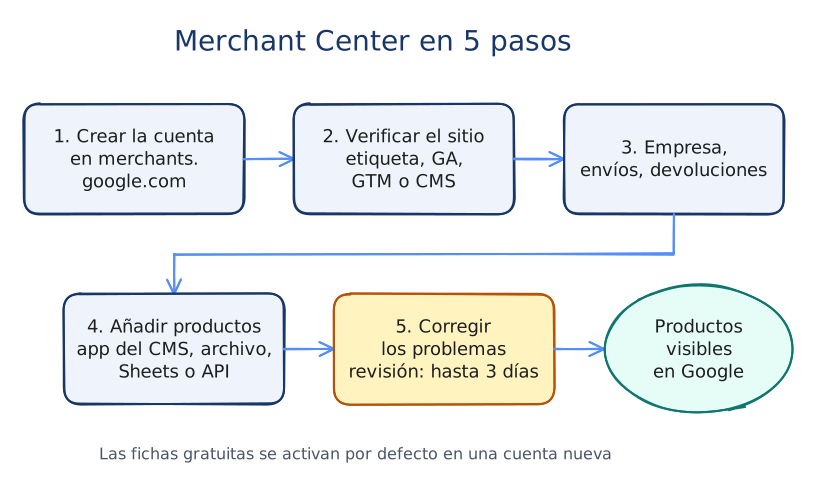
- Merchant Center es gratuito, y las fichas de producto gratuitas en Google vienen activadas por defecto en una cuenta nueva.
- Cree la cuenta en merchants.google.com con una dirección de Google dedicada a la tienda: una dirección = una sola cuenta.
- Verifique su sitio y rellene la información de la empresa, los envíos y las devoluciones antes de enviar los productos.
- Para los productos, utilice la integración oficial de su CMS. El archivo o Google Sheets solo sirven si no dispone de ella.
- Google anuncia hasta 3 días de revisión. Los rechazos se corrigen en Productos, pestaña «Requiere atención».
Lo que necesita antes de empezar
La mitad de los bloqueos vienen de un dato que no se tiene a mano en el momento oportuno. Reúna lo siguiente antes de abrir Merchant Center:
- Una cuenta de Google vinculada a la tienda (no su dirección personal, si algún día otra persona debe hacerse cargo de la cuenta).
- Un acceso de administrador a su sitio, a su CMS o a Google Tag Manager, para la verificación del sitio.
- La dirección de la empresa, un correo electrónico y un teléfono de atención al cliente, y la URL de la página que los muestra.
- Sus tarifas de envío por país y su política de devoluciones (plazo, gastos, página de condiciones de venta).
- Productos con un GTIN (el código de barras EAN) o, en su defecto, una referencia de fabricante.
El país elegido al crear la cuenta fija la zona horaria de la cuenta y no se puede modificar después. Si vende desde España, elija España, aunque también tenga previsto vender a Portugal o a Andorra: los demás países se configuran en los envíos.
Paso 1: crear la cuenta
Entre en merchants.google.com e inicie sesión con la dirección de Google de la tienda. A continuación, Merchant Center le plantea tres series de preguntas.
- Su empresa: nombre y dirección profesional.
- Dónde vende: en línea, en tienda física o ambas.
- Su plataforma: si utiliza Shopify u otro CMS asociado, indíquelo ya, el resto del proceso será más sencillo.
La cuenta se crea en unos minutos. Todavía no muestra nada en Google: faltan el sitio, las reglas de envío y los productos.
Una dirección de Google solo puede crear una cuenta de Merchant Center. Si su agencia crea una por usted, pida que se haga con una dirección de su empresa y después añada a la agencia como usuario. Así seguirá siendo el propietario si cambia de proveedor.
Paso 2: verificar y reclamar el sitio
Google debe asegurarse de que el sitio le pertenece antes de mostrar sus productos. El ajuste se encuentra en Configuración > Información de empresa, en el apartado de la tienda online. Si ya tiene Google Analytics en la misma cuenta, la verificación incluso puede hacerse sola.
De lo contrario, elija el método según a qué tenga acceso:
| Método | Para quién | A tener en cuenta |
|---|---|---|
| A través de la plataforma de comercio electrónico | Tienda Shopify o CMS conectado | El más sencillo: la conexión del CMS hace el trabajo. |
| Etiqueta o archivo HTML | Puede modificar el código del sitio | El método que funciona en todas partes, recomendado por Google cuando los demás fallan. |
| Google Tag Manager | Sitio que ya usa GTM | Se necesita el rol de administrador en el contenedor. |
| Google Analytics | Sitio que ya usa GA | Se requiere acceso de administrador. Puede fallar con Shopify. |
| Verificación por correo electrónico | Dirección en el dominio del sitio | Se envía un código a una dirección vinculada al sitio. |
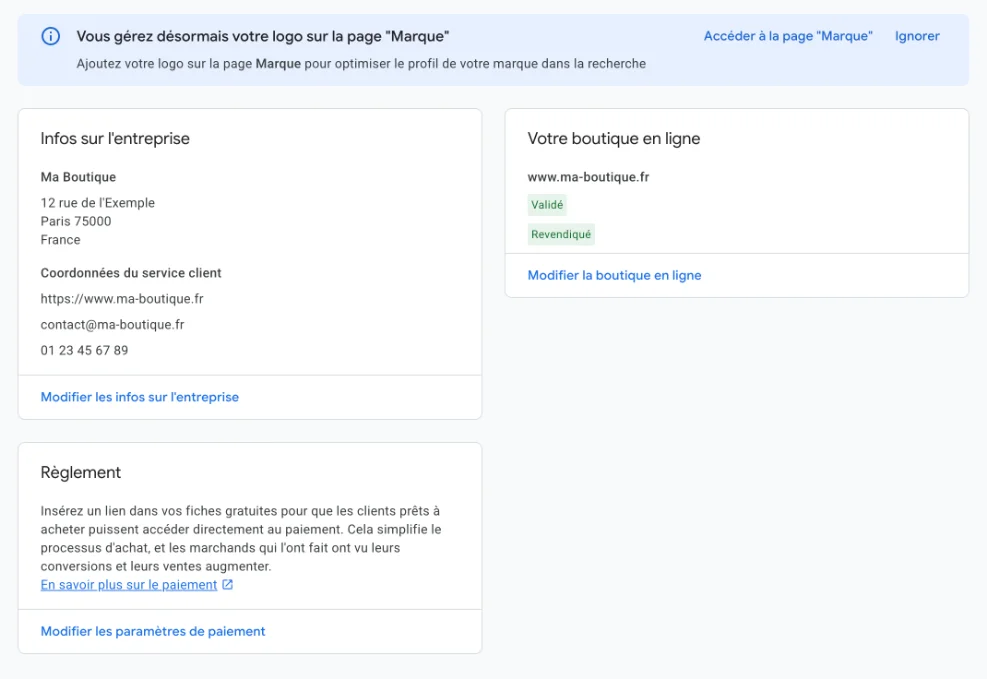
Una URL solo puede ser reclamada por una cuenta de Merchant Center. Si la verificación se bloquea aunque todo parezca correcto, es posible que una cuenta antigua (abierta por un proveedor, por ejemplo) ya tenga el dominio. Si la verificación mediante Google Analytics falla, Google también aconseja probar con la URL sin «www».
Paso 3: empresa, envíos y devoluciones
Es el paso que se tiende a hacer deprisa, y es el que provoca el rechazo de cuentas enteras. Google comprueba que lo que usted declara coincide con lo que ve el cliente en su sitio.
La información de la empresa
Nombre corto de la tienda, dirección completa (calle, ciudad y código postal son obligatorios) y un bloque Atención al cliente con la URL de la página de contacto, un correo electrónico y un teléfono. El nombre debe ser el de la tienda, sin eslogan ni palabras clave.
Los envíos
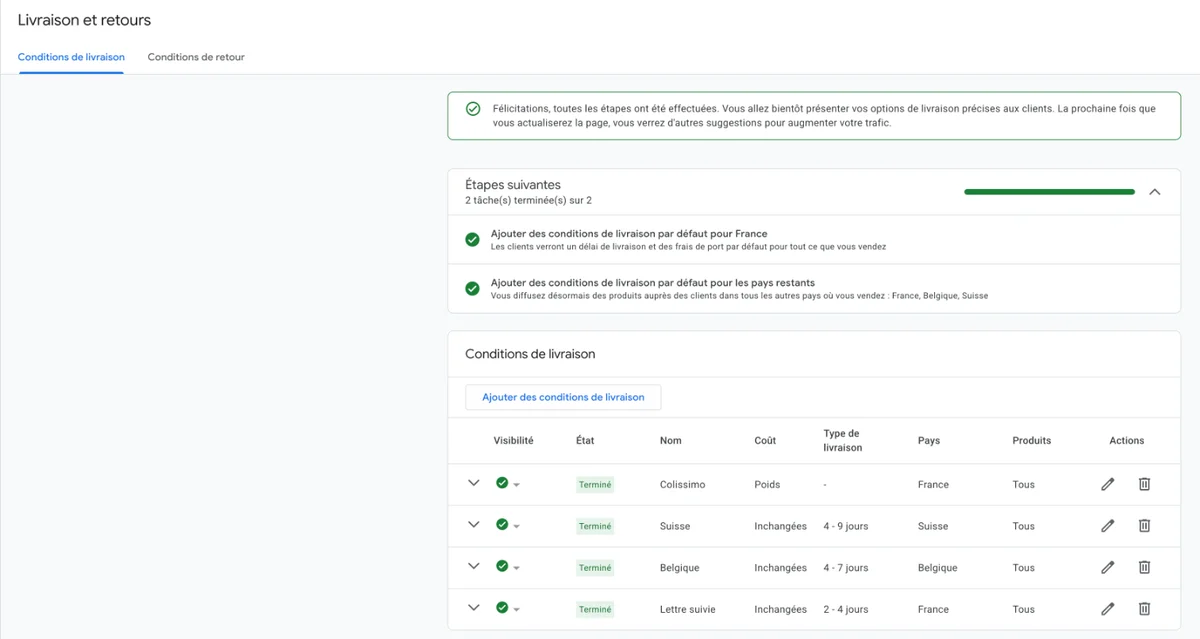
Los gastos de envío son obligatorios para mostrar productos en Francia, Alemania, España o Reino Unido. Créelos en Envíos y devoluciones: una regla por país, con la tarifa y el plazo que realmente se aplican en su sitio.
Una tienda de decoración envía a España por 4,90 € en 2 a 4 días, y gratis a partir de 60 € de compra. En Merchant Center: un servicio «España», tarifa de 4,90 €, envío gratuito a partir de 60 €, plazo de preparación de 1 día y plazo de transporte de 2 a 4 días. Si el sitio muestra «3,90 €» el día de la revisión, esa diferencia basta para que se señalen los productos.
Las devoluciones
Las condiciones de devolución se crean en Envíos y devoluciones > Políticas de devoluciones: plazo, gastos si los hay y enlace a su página de devoluciones. Google las recomienda para las fichas gratuitas, y tranquilizan al comprador en la ficha.
Fuera de Estados Unidos y Canadá, Google espera precios con impuestos incluidos. Si su CMS exporta precios sin impuestos, corríjalo en la integración en lugar de hacerlo producto por producto.
Paso 4: enviar sus productos
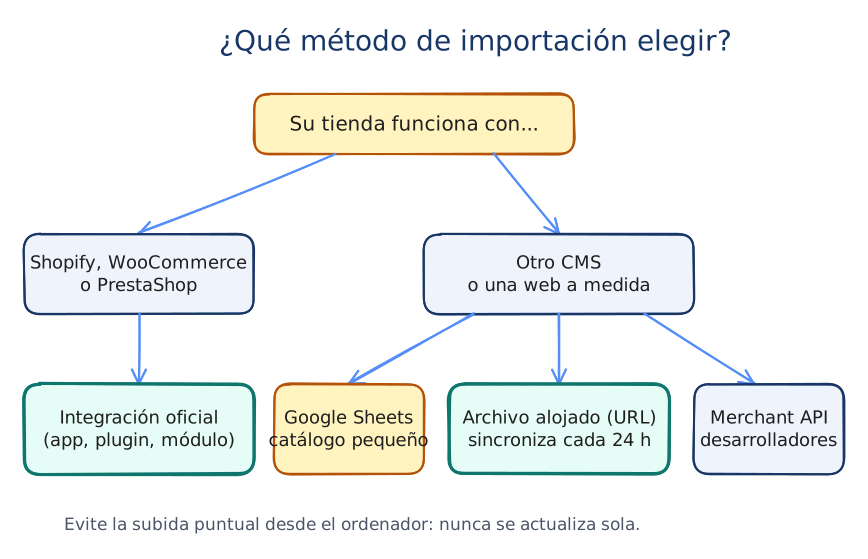
El «feed de productos» es simplemente la lista de sus productos con sus atributos (título, precio, imagen, stock...). Hay varias formas de enviarlo, y la elección correcta depende sobre todo de su CMS. Todo parte de Productos > Añadir productos.
Shopify, WooCommerce, PrestaShop: la integración oficial
Es la vía que conviene priorizar. El CMS envía los productos y actualiza precios y stock por sí solo, sin ningún archivo que mantener. Shopify utiliza la app Google & YouTube (editada por Google), WooCommerce la extensión Google for WooCommerce y PrestaShop un módulo de Google que se instala desde su panel de administración. En todos los casos deberá iniciar sesión en su cuenta de Google y después elegir los productos que desea enviar.
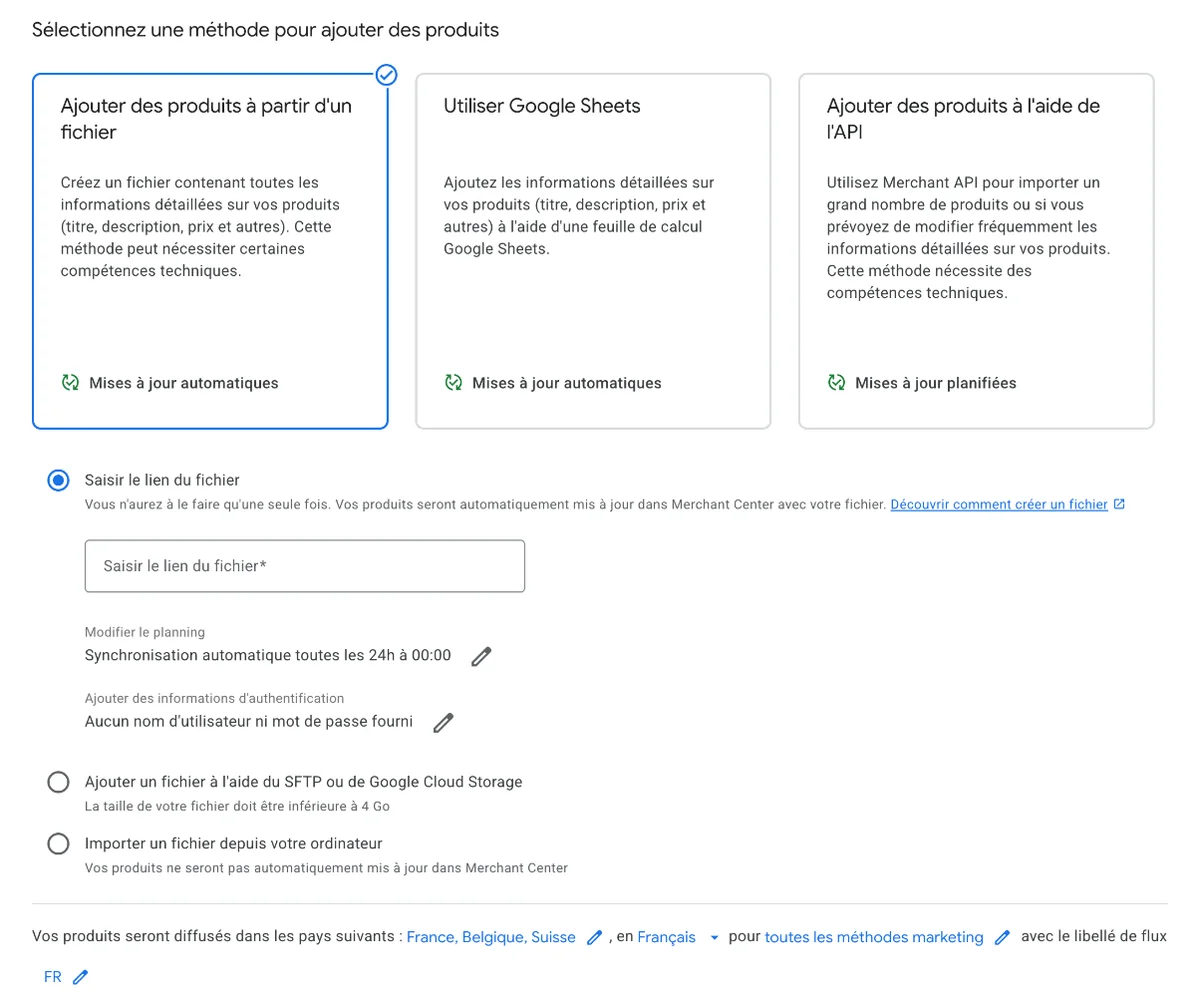
Un archivo alojado: para los demás CMS
¿Su plataforma no tiene integración? Exporte un archivo .txt / .tsv (separado por tabuladores) o .xml (RSS 2.0 o Atom 1.0), de 4 GB como máximo. Mejor que una importación puntual: indique a Google la URL del archivo en su servidor (http, https o sftp). Google lo recoge entonces automáticamente, por defecto cada 24 horas, y usted puede modificar esa programación.
Google Sheets o el editor: para un catálogo pequeño
Para unas decenas de productos, basta una hoja de Google Sheets generada por Merchant Center. Más allá, la actualización manual de precios y stock se convierte en una tarea pesada que acaba desajustando el feed respecto al sitio.
La API: para desarrolladores
Los catálogos grandes o los stocks que cambian de un minuto a otro pasan por la Merchant API. Sustituye a la Content API for Shopping, que Google declara ahora obsoleta: si un proveedor le propone una nueva integración sobre la API antigua, pregúntele por qué.
Los atributos que Google exige
Sea cual sea el método, cada producto debe llevar una base de atributos. La tabla siguiente resume los que bloquean la publicación si faltan.
| Atributo | ¿Obligatorio? | La regla que marca la diferencia |
|---|---|---|
id | Sí | 50 caracteres como máximo, nunca cambia para un mismo producto. |
title | Sí | 150 caracteres como máximo, texto sin formato, sin menciones promocionales. |
description | Sí | 5000 caracteres como máximo. |
link / image_link | Sí | En el dominio verificado. Imagen sin texto promocional ni marca de agua. |
price / availability | Sí | Idénticos a los de la ficha del sitio, moneda ISO (EUR). |
brand | Sí (productos nuevos) | 70 caracteres como máximo. |
gtin / mpn | GTIN muy recomendado, MPN si no hay GTIN | Un código falso provoca un rechazo. |
condition | Si es de segunda mano o reacondicionado | new, refurbished o used. |
item_group_id | Sí para las variantes | El mismo para todas las tallas y colores de un producto. |
¿Vende ropa en España o en Alemania? Añada color, size, gender y age_group, obligatorios para esta categoría.
El título merece más atención que los demás, porque es el que lee el comprador y el que Google compara con la búsqueda. Una estructura sencilla, aplicada a todo el catálogo:
- Poner el tipo de producto al principio del título
- Una imagen por variante (el color correcto)
- El EAN real, o
mpn+brand
- «-20 %» o «envío gratis» en el título
- Una imagen con banner promocional o logotipo
- Un GTIN falso para «pasar» la validación
A partir del 31 de enero de 2027, Google exigirá imágenes de al menos 500 × 500 píxeles. Si su tema todavía genera miniaturas más pequeñas en el feed, ahora es el momento de comprobarlo.
Paso 5: corregir los productos rechazados
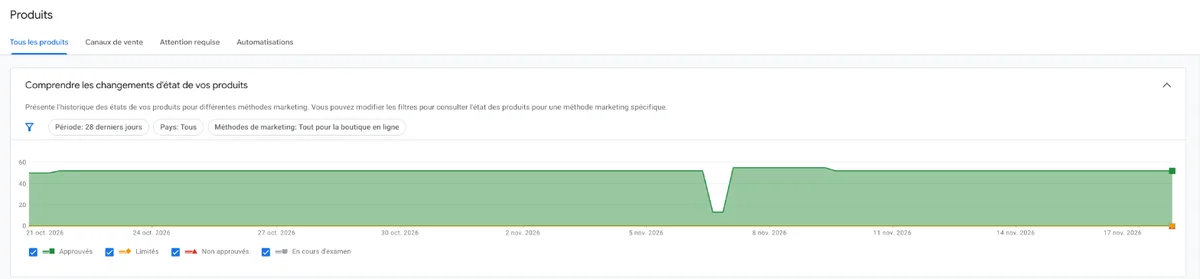
Una vez enviado el feed, Google revisa cada producto. Anuncia hasta tres días para que todo aparezca. No se preocupe si los contadores se mueven durante ese tiempo.
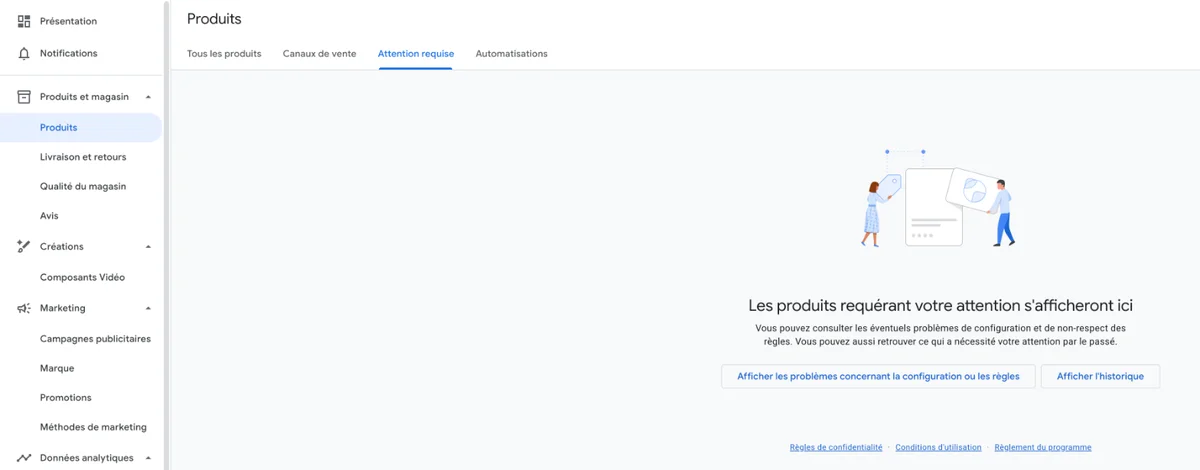
El panel que hay que vigilar es la página Productos, pestaña Requiere atención. Cada problema aparece listado con el número de productos afectados. Al hacer clic en él, verá el detalle y los pasos a seguir.
La pestaña «Requiere atención» detalla después cada problema. Cuando todo va bien, está vacía:
Los rechazos que se encuentran con más frecuencia:
- Precio o stock distintos de los del sitio: el feed no está actualizado. Merchant Center propone «activar la automatización» para corregir estas diferencias a partir de la página de producto.
- GTIN o MPN incorrecto: un código inventado o mal copiado. Más vale un
mpnexacto que un GTIN falso. - Texto promocional en el título: hay que trasladarlo al atributo previsto para las promociones.
- Sitio no verificado: vuelva al paso 2.
En un catálogo de 1200 productos, 180 aparecen en «Requiere atención» por falta de GTIN. No son 180 correcciones a mano: si esos productos vienen del mismo proveedor, su archivo casi siempre contiene los EAN. Una importación en el CMS, una resincronización, y el problema desaparece de golpe.
¿Sus productos han sido aceptados? Pueden aparecer gratis en Google: las fichas gratuitas vienen activadas por defecto, y puede comprobarlo en Marketing > Métodos de marketing. Los anuncios de Shopping de pago, en cambio, se gestionan desde Google Ads.
Y después: un feed que también trabaja para su sitio
El feed que acaba de construir suele ser el catálogo más limpio de la tienda: Google ha controlado cada atributo. No sirve solo para Shopping.
Cerca de uno de cada dos usuarios prefiere la barra de búsqueda a la navegación por menús para encontrar un producto. Son esos visitantes a quienes unos títulos, unos atributos y unas variantes bien informados también ayudan en su propio sitio.
Eso es lo que hace Vectail: importa su catálogo desde Merchant Center y lo utiliza para hacer funcionar el buscador de su tienda, sin un segundo catálogo que mantener. Nuestro artículo sobre el feed de Merchant Center como base del buscador detalla los atributos que más pesan en los resultados. Si también vende en marketplaces, nuestra comparativa de herramientas de gestión de feeds le ayudará a elegir las herramientas.
Su lista de comprobación
- Cuenta creada con la dirección de Google de la empresa, país correcto elegido
- Sitio verificado y reclamado
- Información de empresa y de atención al cliente rellenada, idéntica a la del sitio
- Una regla de envío por país, con tarifas y plazos reales
- Políticas de devoluciones añadidas
- Productos enviados mediante la integración oficial del CMS (o un archivo programado)
- Títulos estructurados, GTIN o MPN correctos, precios con impuestos incluidos
- Pestaña «Requiere atención» revisada a los 3 días
Preguntas frecuentes
¿Es gratis Google Merchant Center?
Sí. Crear y usar una cuenta de Merchant Center no cuesta nada, ni tampoco las fichas de producto gratuitas en Google. Solo los anuncios de Shopping, gestionados en Google Ads, son de pago.
¿Cuánto tardan en aparecer los productos?
Google indica que pueden pasar hasta tres días hasta que aparezcan todos los productos importados desde una plataforma de comercio electrónico. Los productos rechazados durante la revisión se muestran en Productos, pestaña Requiere atención.
¿Se pueden crear varias cuentas de Merchant Center con la misma dirección?
No. Una dirección de Google solo puede crear una cuenta de Merchant Center, y la URL de un sitio solo puede ser reclamada por una cuenta. En cambio, un mismo usuario puede estar vinculado a un máximo de 100 cuentas.
Fuentes
- Baymard Institute, Ecommerce Search UX Best Practices, 2026.
¿Su cuenta de Merchant Center está lista? Conecte su buscador
Vectail importa su catálogo desde Google Merchant Center e instala en su sitio un buscador impulsado por Google Vertex AI: resultados mientras se escribe, comprensión del lenguaje natural, tolerancia a las erratas. Una línea de código, sin plugin.
Empezar gratis - 14 días gratis sin tarjeta