Vous voulez voir vos produits dans l'onglet Shopping de Google, et partout on vous répond la même chose : « il faut d'abord un compte Merchant Center ». Vous l'ouvrez, et l'interface vous demande une adresse, une politique de retour, une validation de site et un « flux », sans dire dans quel ordre.
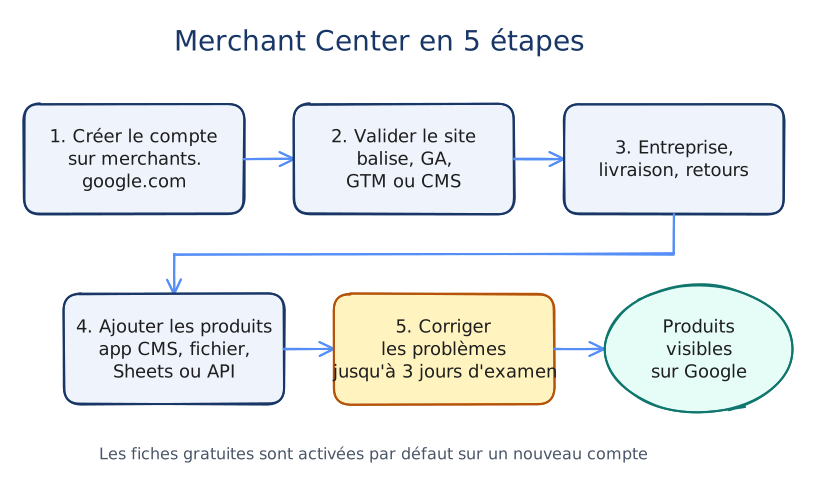
On reprend tout dans l'ordre. Comptez environ une heure de configuration si votre boutique tourne sur Shopify, WooCommerce ou PrestaShop, puis quelques jours d'examen côté Google.
- Merchant Center est gratuit, et les fiches produits gratuites sur Google sont activées par défaut sur un nouveau compte.
- Créez le compte sur merchants.google.com avec une adresse Google dédiée à la boutique : une adresse = un seul compte.
- Validez votre site, remplissez les infos de l'entreprise, la livraison et les retours avant d'envoyer les produits.
- Pour les produits, passez par l'intégration officielle de votre CMS. Le fichier ou Google Sheets ne servent que si vous n'en avez pas.
- Google annonce jusqu'à 3 jours d'examen. Les refus se corrigent dans Produits, onglet « Attention requise ».
Ce qu'il vous faut avant de commencer
La moitié des blocages viennent d'une information qu'on n'a pas sous la main au bon moment. Rassemblez ceci avant d'ouvrir Merchant Center :
- Un compte Google rattaché à la boutique (pas votre adresse perso si quelqu'un d'autre doit reprendre le compte un jour).
- Un accès administrateur à votre site, à votre CMS ou à Google Tag Manager, pour la validation du site.
- L'adresse de l'entreprise, un e-mail et un téléphone de service client, et l'URL de la page qui les affiche.
- Vos tarifs de livraison par pays et votre politique de retour (délai, frais, page de CGV).
- Des produits avec un GTIN (le code-barres EAN) ou, à défaut, une référence fabricant.
Le pays choisi à la création fixe le fuseau horaire du compte et ne peut plus être modifié ensuite. Si vous vendez depuis la France, choisissez la France, même si vous visez aussi la Belgique ou la Suisse : les autres pays se règlent dans la livraison.
Étape 1 : créer le compte
Rendez-vous sur merchants.google.com et connectez-vous avec l'adresse Google de la boutique. Merchant Center vous pose ensuite trois séries de questions.
- Votre entreprise : nom et adresse professionnelle.
- Où vous vendez : en ligne, en magasin ou les deux.
- Votre plateforme : si vous utilisez Shopify ou un autre CMS partenaire, dites-le dès maintenant, la suite en sera simplifiée.
Le compte est créé en quelques minutes. Il n'affiche encore rien sur Google : il manque le site, les règles de livraison et les produits.
Une adresse Google ne peut créer qu'un seul compte Merchant Center. Si votre agence en crée un pour vous, demandez qu'il le soit avec une adresse de votre entreprise, puis ajoutez l'agence comme utilisateur. Vous restez propriétaire si vous changez de prestataire.
Étape 2 : valider et revendiquer le site
Google doit s'assurer que le site vous appartient avant d'afficher vos produits. Le réglage se trouve dans Paramètres > Infos sur l'entreprise, rubrique de la boutique en ligne. Si vous avez déjà Google Analytics sur le même compte, la validation peut même se faire toute seule.
Sinon, choisissez la méthode selon ce à quoi vous avez accès :
| Méthode | Pour qui | À savoir |
|---|---|---|
| Via la plateforme e-commerce | Boutique Shopify ou CMS connecté | Le plus simple : la connexion du CMS fait le travail. |
| Balise ou fichier HTML | Vous pouvez modifier le code du site | La méthode qui marche partout, recommandée par Google quand les autres échouent. |
| Google Tag Manager | Site déjà équipé de GTM | Il faut le rôle Administrateur sur le conteneur. |
| Google Analytics | Site déjà suivi par GA | Accès administrateur requis. Peut échouer avec Shopify. |
| Validation par e-mail | Adresse sur le domaine du site | Un code est envoyé à une adresse liée au site. |
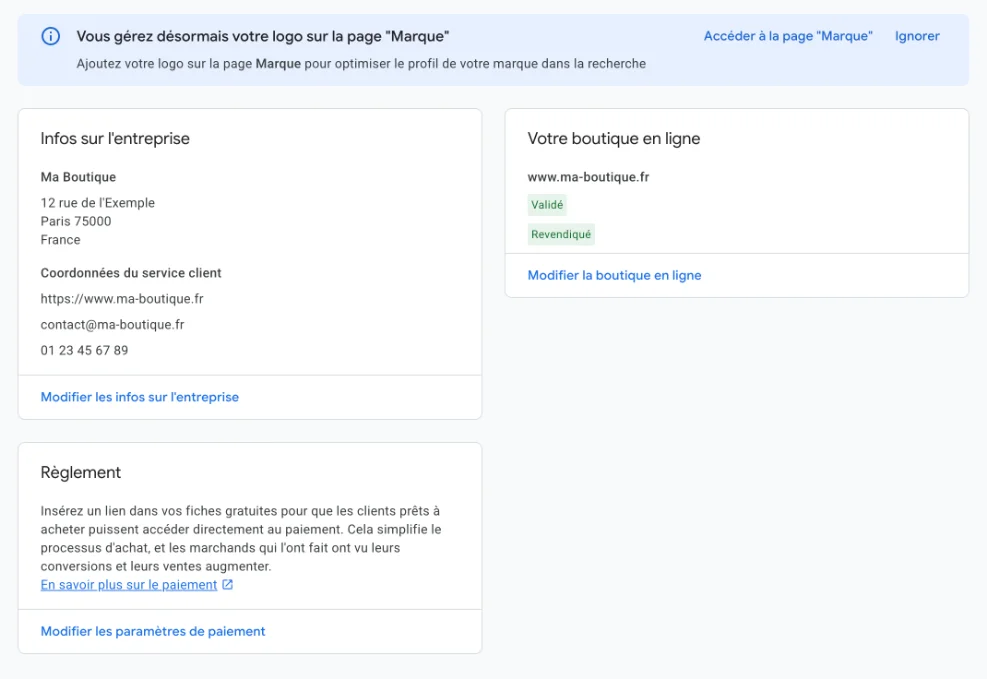
Une URL ne peut être revendiquée que par un seul compte Merchant Center. Si la validation bloque alors que tout semble correct, un ancien compte (ouvert par un prestataire, par exemple) détient peut-être déjà le domaine. Si la validation par Google Analytics échoue, Google conseille aussi d'essayer l'URL sans « www ».
Étape 3 : entreprise, livraison et retours
C'est l'étape qu'on a tendance à bâcler, et c'est celle qui fait refuser des comptes entiers. Google vérifie que ce que vous déclarez correspond à ce que le client voit sur votre site.
Les infos sur l'entreprise
Nom court de la boutique, adresse complète (rue, ville et code postal sont obligatoires), et un bloc Service client avec l'URL de la page de contact, un e-mail et un téléphone. Le nom doit être celui de la boutique, sans slogan ni mot-clé.
La livraison
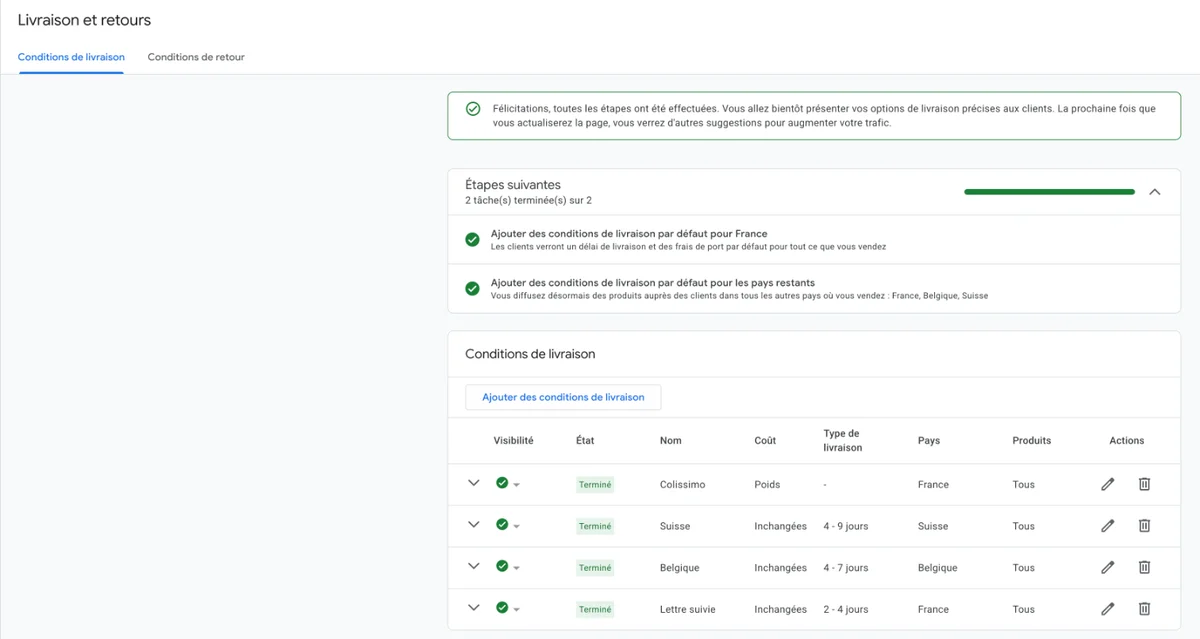
Les frais de livraison sont obligatoires pour diffuser en France, en Allemagne, en Espagne ou au Royaume-Uni. Créez-les dans Livraison et retours : une règle par pays, avec le tarif et le délai réellement appliqués sur votre site.
Une boutique de déco livre la France à 4,90 € en 2 à 4 jours, gratuitement dès 60 € d'achat. Dans Merchant Center : un service « France », tarif 4,90 €, livraison offerte au-dessus de 60 €, délai de traitement 1 jour et délai de transport 2 à 4 jours. Si le site affiche « 3,90 € » le jour de l'examen, l'écart suffit à faire signaler les produits.
Les retours
Les conditions de retour se créent dans Livraison et retours > Conditions de retour : délai, frais éventuels, lien vers votre page de retours. Google les recommande pour les fiches gratuites, et elles rassurent l'acheteur sur la fiche.
Hors États-Unis et Canada, Google attend des prix TTC. Si votre CMS exporte des prix hors taxe, corrigez-le dans l'intégration plutôt que produit par produit.
Étape 4 : envoyer vos produits
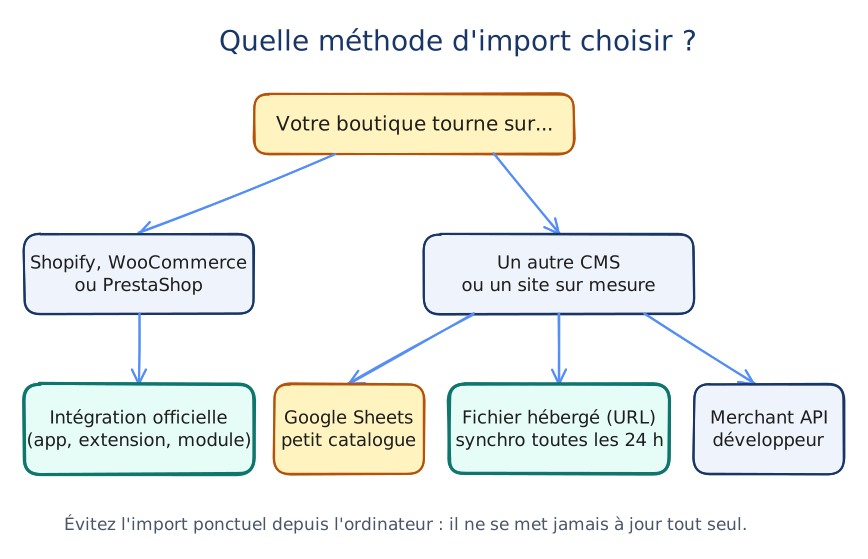
Le « flux produits », c'est simplement la liste de vos produits avec leurs attributs (titre, prix, image, stock...). Il y a plusieurs façons de l'envoyer, et le bon choix dépend surtout de votre CMS. Tout part de Produits > Ajouter des produits.
Shopify, WooCommerce, PrestaShop : l'intégration officielle
C'est la voie à privilégier. Le CMS envoie les produits et met à jour prix et stocks tout seul, sans fichier à maintenir. Shopify passe par l'app Google & YouTube (éditée par Google), WooCommerce par l'extension Google for WooCommerce, PrestaShop par un module Google installé depuis son back-office. Chacun vous fait vous connecter à votre compte Google, puis choisir les produits à envoyer.
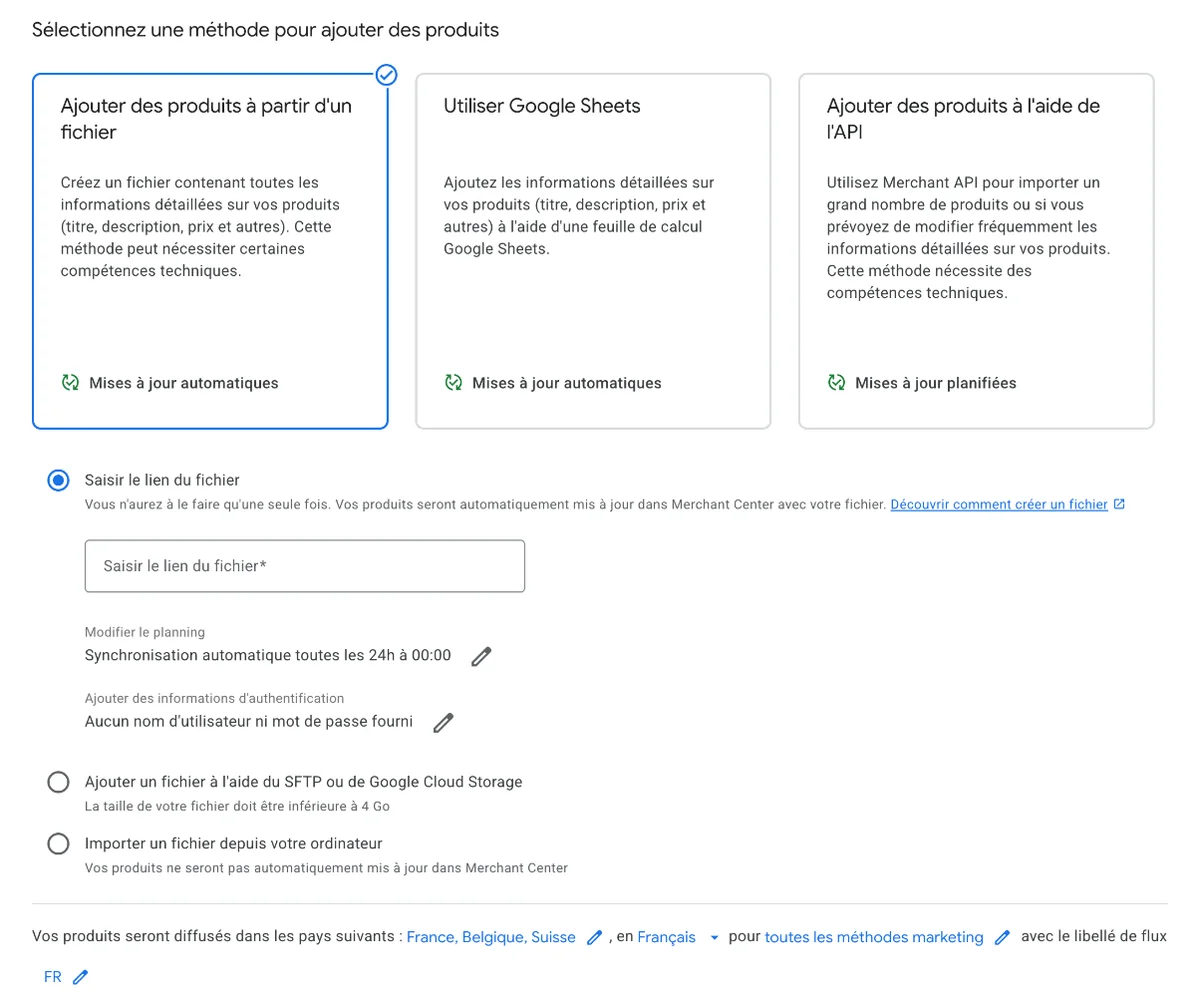
Un fichier hébergé : pour les autres CMS
Votre plateforme n'a pas d'intégration ? Exportez un fichier .txt / .tsv (séparé par tabulations) ou .xml (RSS 2.0 ou Atom 1.0), 4 Go maximum. Mieux qu'un import ponctuel : donnez à Google l'URL du fichier sur votre serveur (http, https ou sftp). Il vient alors le chercher automatiquement, par défaut toutes les 24 heures, et vous pouvez modifier ce planning.
Google Sheets ou l'éditeur : pour un petit catalogue
Pour quelques dizaines de produits, une feuille Google Sheets générée par Merchant Center suffit. Au-delà, la mise à jour manuelle des prix et des stocks devient une corvée qui finit par décaler le flux du site.
L'API : pour les développeurs
Les gros catalogues ou les stocks qui bougent à la minute passent par la Merchant API. Elle remplace la Content API for Shopping, que Google déclare désormais obsolète : si un prestataire vous propose une nouvelle intégration sur l'ancienne API, posez la question.
Les attributs que Google exige
Quelle que soit la méthode, chaque produit doit porter un socle d'attributs. Le tableau ci-dessous résume ceux qui bloquent la diffusion s'ils manquent.
| Attribut | Obligatoire ? | La règle qui fait la différence |
|---|---|---|
id | Oui | 50 caractères max, ne change jamais pour un même produit. |
title | Oui | 150 caractères max, texte brut, sans mention promotionnelle. |
description | Oui | 5 000 caractères max. |
link / image_link | Oui | Sur le domaine validé. Image sans texte promo ni filigrane. |
price / availability | Oui | Identiques à la fiche du site, devise ISO (EUR). |
brand | Oui (produits neufs) | 70 caractères max. |
gtin / mpn | GTIN vivement recommandé, MPN si pas de GTIN | Un code faux entraîne un refus. |
condition | Si occasion ou reconditionné | new, refurbished ou used. |
item_group_id | Oui pour les variantes | Le même pour toutes les tailles et couleurs d'un produit. |
Vous vendez des vêtements en France ou en Allemagne ? Ajoutez color, size, gender et age_group, obligatoires pour cette catégorie.
Le titre mérite plus d'attention que les autres, parce que c'est lui que l'acheteur lit et lui que Google compare à la requête. Une structure simple, appliquée à tout le catalogue :
- Mettre le type de produit au début du titre
- Une image par variante (la bonne couleur)
- Le vrai EAN, ou
mpn+brand
- « -20 % » ou « livraison offerte » dans le titre
- Une image avec bandeau promo ou logo
- Un faux GTIN « pour passer » la validation
À partir du 31 janvier 2027, Google exigera des images d'au moins 500 × 500 pixels. Si votre thème génère encore des vignettes plus petites dans le flux, c'est le moment de vérifier.
Étape 5 : corriger les produits refusés
Une fois le flux envoyé, Google examine chaque produit. Il annonce jusqu'à trois jours pour que tout apparaisse. Ne vous inquiétez pas si les compteurs bougent pendant ce temps.
Le tableau de bord à surveiller, c'est la page Produits, onglet Attention requise. Chaque problème y est listé avec le nombre de produits touchés. En cliquant dessus, vous voyez le détail et la marche à suivre.
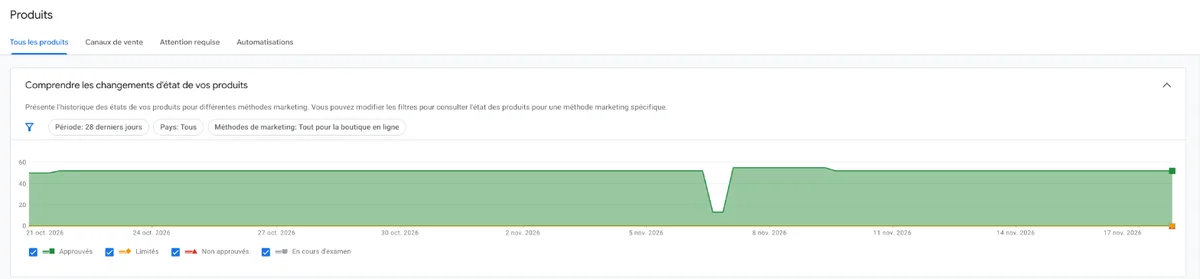
L'onglet « Attention requise » détaille ensuite chaque problème. Quand tout va bien, il est vide :
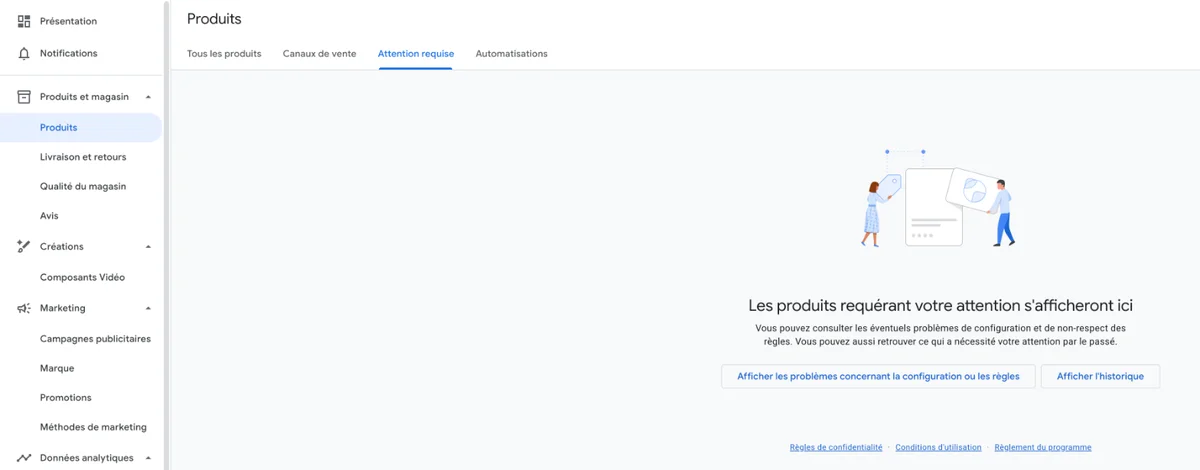
Les refus qu'on croise le plus souvent :
- Prix ou stock différents du site : le flux n'est pas à jour. Merchant Center propose d'« activer l'automatisation » pour corriger ces écarts à partir de la page produit.
- GTIN ou MPN incorrect : un code inventé ou mal recopié. Mieux vaut un
mpnexact qu'un GTIN faux. - Texte promotionnel dans le titre : à déplacer dans l'attribut prévu pour les promotions.
- Site non validé : retour à l'étape 2.
Sur un catalogue de 1 200 produits, 180 apparaissent en « Attention requise » pour un GTIN manquant. Ce n'est pas 180 corrections à la main : si ces produits viennent du même fournisseur, son fichier contient presque toujours les EAN. Un import dans le CMS, une resynchronisation, et le problème disparaît d'un coup.
Vos produits sont acceptés ? Ils peuvent apparaître gratuitement sur Google : les fiches gratuites sont activées par défaut, ce que vous pouvez vérifier dans Marketing > Méthodes marketing. Les annonces Shopping payantes, elles, se pilotent depuis Google Ads.
Et après : un flux qui travaille aussi pour votre site
Le flux que vous venez de construire est souvent le catalogue le plus propre de la boutique : Google en a contrôlé chaque attribut. Il ne sert pas qu'à Shopping.
Près d'un utilisateur sur deux privilégie la barre de recherche à la navigation par menus pour trouver un produit. Ce sont ces visiteurs que des titres, des attributs et des variantes bien renseignés aident aussi sur votre propre site.
C'est ce que fait Vectail : il importe votre catalogue depuis Merchant Center et s'en sert pour faire tourner la recherche de votre boutique, sans second catalogue à maintenir. Notre article sur le flux Merchant Center comme socle de la recherche détaille les attributs qui pèsent le plus sur les résultats. Si vous diffusez aussi sur des marketplaces, notre comparatif des outils de gestion de flux vous aidera à choisir l'outillage.
Votre checklist
- Compte créé avec l'adresse Google de l'entreprise, bon pays choisi
- Site validé et revendiqué
- Infos entreprise et service client remplies, identiques au site
- Une règle de livraison par pays, tarifs et délais réels
- Conditions de retour ajoutées
- Produits envoyés par l'intégration officielle du CMS (ou un fichier planifié)
- Titres structurés, GTIN ou MPN corrects, prix TTC
- Onglet « Attention requise » vérifié après 3 jours
Questions fréquentes
Google Merchant Center est-il gratuit ?
Oui. Créer et utiliser un compte Merchant Center ne coûte rien, et les fiches produits gratuites sur Google non plus. Seules les annonces Shopping, gérées dans Google Ads, sont payantes.
Combien de temps faut-il pour que les produits apparaissent ?
Google indique jusqu'à trois jours pour que tous les produits importés depuis une plateforme e-commerce apparaissent. Les produits refusés pendant l'examen sont listés dans Produits, onglet Attention requise.
Peut-on créer plusieurs comptes Merchant Center avec la même adresse ?
Non. Une adresse Google ne peut créer qu'un seul compte Merchant Center, et une URL de site ne peut être revendiquée que par un seul compte. Un même utilisateur peut en revanche être rattaché à 100 comptes au maximum.
Sources
- Baymard Institute, Ecommerce Search UX Best Practices, 2026.
Votre compte Merchant Center est prêt ? Branchez-y votre recherche
Vectail importe votre catalogue depuis Google Merchant Center et installe sur votre site une recherche propulsée par Google Vertex AI : résultats affichés dès la frappe, compréhension du langage naturel, tolérance aux fautes. Une ligne de code, sans plugin.
Démarrer gratuitement - 14 jours sans CB