Sie geben den Namen eines Ihrer Produkte bei Google ein, und im Shopping-Tab sehen Sie Mitbewerber mit Foto und Preis. Dabei haben die nicht unbedingt ein Werbebudget: Viele dieser Plätze sind kostenlose Produkteinträge.
Wenn Sie bereits ein Google-Merchant-Center-Konto haben, sind Sie nur ein paar Einstellungen davon entfernt, ebenfalls dort zu stehen. Wir zeigen Ihnen, welche, und wie Sie in den Berichten prüfen, ob dieser Traffic wirklich ankommt.
- Ja, man kann ohne zu bezahlen in Google Shopping erscheinen: über die kostenlosen Produkteinträge, verwaltet in Merchant Center, ganz ohne Google Ads.
- Sie sind in den meisten Fällen standardmäßig aktiviert. Prüfen Sie das unter Marketing > Marketingmethoden.
- Für die Ausspielung brauchen Sie genehmigte Produkte, eingerichteten Versand und Retouren sowie vollständige Attribute.
- Den kostenlosen Traffic sehen Sie unter Analytics > Produkte, mit dem Filter Traffic auf „Organisch“.
- Aktiviert heißt nicht sichtbar: Die Qualität von Titeln und Bildern macht den Unterschied.
Dieser Artikel geht von einem bestehenden Merchant-Center-Konto mit bereits gesendetem Feed aus. Falls das bei Ihnen nicht der Fall ist, beginnen Sie mit unserer Anleitung zum Anlegen eines Merchant-Center-Kontos und kommen Sie dann hierher zurück.
Produkteinträge oder Shopping-Anzeigen: der Unterschied
Beide zeigen Ihre Produkte mit Bild und Preis, und beide speisen sich aus demselben Merchant-Center-Feed. Der Unterschied liegt darin, wer zahlt und wer steuert.
| Kostenlose Produkteinträge | Shopping-Anzeigen | |
|---|---|---|
| Kosten | Keine | Abrechnung pro Klick |
| Wo Sie es einrichten | Nur Merchant Center | Merchant Center + Google Ads |
| Platzierungen | Organische Ergebnisse: Shopping-Tab, Suche, Bilder, YouTube... | Werbeflächen, als gesponsert gekennzeichnet |
| Steuerung der Sichtbarkeit | Indirekt: Datenqualität | Direkt: Budget, Gebote, Kampagnen |
| Garantierte Ausspielung | Nein | Auch nicht, aber das Budget zählt |
Das eine schließt das andere nicht aus. Viele Shops starten mit den kostenlosen Einträgen, schauen, welche Produkte Klicks bringen, und setzen ihr Werbebudget dann gezielt auf diese.
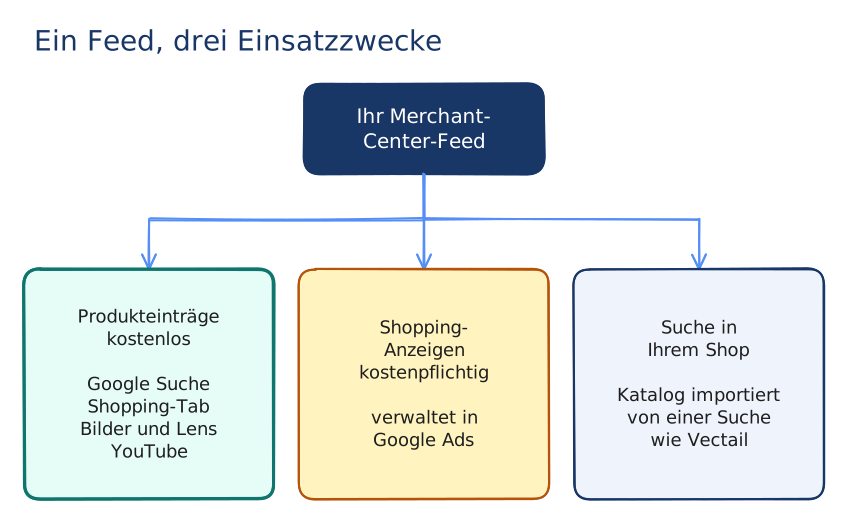
Wo Ihre Produkte kostenlos erscheinen können
„Google Shopping kostenlos“ ist eine Abkürzung: Die Produkteinträge beschränken sich nicht auf den Shopping-Tab. Laut Google können Ihre Produkte hier erscheinen:
- in der Google Suche, als Rich-Suchergebnisse mit Preis, Verfügbarkeit und Bewertungen;
- im Shopping-Tab (google.com/shopping), der in manchen EU-Ländern „Produkte“ heißt;
- in Google Bilder und Google Lens, mit dem Hinweis „Produkt“;
- auf YouTube, neben Videos und in den Suchergebnissen;
- in Google Maps und Gemini sowie im Produktmodul Ihres Unternehmensprofils, wenn Sie es verknüpfen.
Nicht jedes Format gibt es überall. Das Karussell „Beliebte Produkte“ etwa ist auf Mobilgeräte in den USA beschränkt. Rich-Suchergebnisse und Google Bilder sind dagegen weltweit verfügbar.
Sie haben ein Ladengeschäft? Auf derselben Seite finden Sie die lokalen Einträge, die Ihre im Geschäft vorrätigen Produkte zeigen. Sie erfordern eine eigene Einrichtung (lokales Inventar, Unternehmensprofil) und verdienen ein eigenes Projekt.
Schritt 1: prüfen, ob die Produkteinträge aktiviert sind
Öffnen Sie im linken Menü von Merchant Center Marketing und dann Marketingmethoden. Die Karte Produkteinträge im Block „Für Onlineshop“ zeigt den Status des Programms.
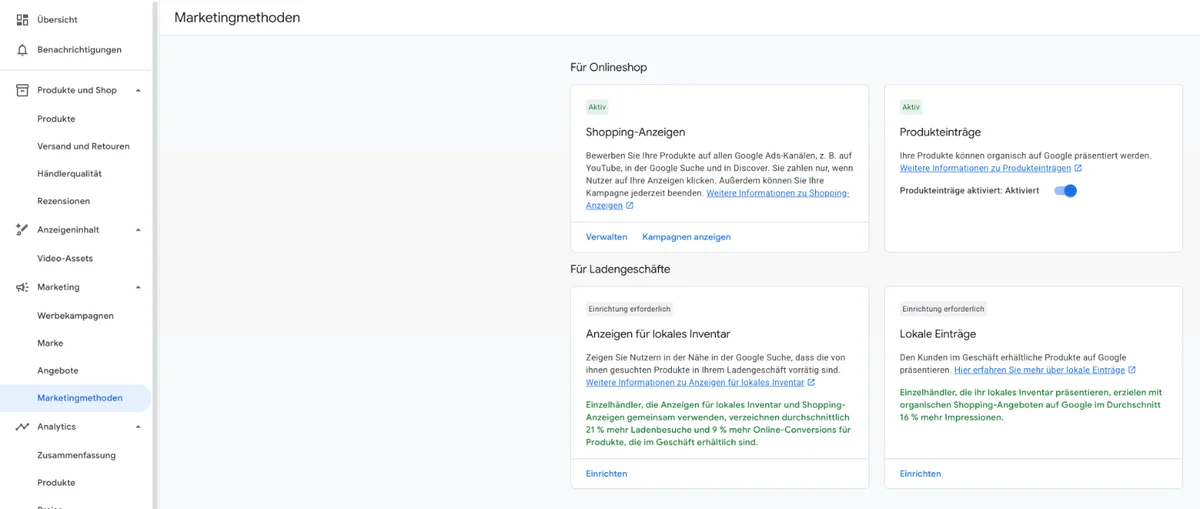
Steht der Schalter auf „Aktiviert“, ist hier nichts zu tun. Ist er deaktiviert, schalten Sie ihn ein: Dafür brauchen Sie Administratorzugriff auf das Konto.
Wurde Ihr Konto über die Integration Ihrer Plattform oder von einer Agentur angelegt? Google weist darauf hin, dass bei Konten, die über einen Partner erstellt wurden, die Einstellung beim Partner geändert wird. Ist der Schalter ausgegraut, suchen Sie die Option in der App oder im Plugin Ihrer Plattform.
Schritt 2: die Anforderungen erfüllen
Ein aktivierter Schalter reicht nicht. Google zeigt Ihre Produkte nur, wenn sie den Richtlinien entsprechen und das Konto vollständig ist. Das wird geprüft:
- Die Produkte sind genehmigt: nichts Blockierendes unter Produkte, Tab „Überprüfung erforderlich“.
- Die Versandkosten sind eingerichtet: Sie sind in rund dreißig Ländern Pflicht, darunter Deutschland, Österreich und die Schweiz.
- Ihre Rückgabebedingungen sind auf Ihrer Website veröffentlicht und idealerweise in Merchant Center hinterlegt.
- Jedes Produkt hat die Pflichtattribute:
id,title,description,link,image_link,price,availability,brand,gtinodermpn. - Für Bekleidung:
color,size,gender,age_groupunditem_group_idfür Varianten.
Wenn Sie die vollständige Kontoeinrichtung durchlaufen haben (Website bestätigt, Versand, Retouren, Feed), sind diese Punkte bereits erledigt. Bleibt, Ablehnungen im Lauf der Zeit im Blick zu behalten, Produkt für Produkt.
Schritt 3: Ihre Einträge sichtbarer machen
Bei kostenlosen Einträgen kann man keine Sichtbarkeit kaufen. Google wählt die Produkte aus, die am besten zur Suche passen, und stützt sich dabei auf Ihre Daten. Die Hebel liegen also im Feed.
Der Titel: die Wörter, die Käufer eintippen
Es ist das Feld, das Käufer zuerst lesen, und das Feld, das Google mit der Suchanfrage abgleicht. Ein Titel, der mit dem Handelsnamen beginnt („Sencha Kyoto“), verfehlt jemanden, der „Bio grüner Tee lose“ sucht. Stellen Sie den Produkttyp an den Anfang, dann das, was das Produkt unterscheidet.
Das Bild: scharf, neutraler Hintergrund, ohne Banner
In einem Ergebnisraster sieht man das Bild vor allem anderen. Wählen Sie ein Foto des Produkts allein, gut ausgeleuchtet, auf hellem Hintergrund, ohne Werbetext oder Wasserzeichen. Bei Varianten ein Bild pro Farbe.
Der Preis: aktuell, und durchgestrichen bei Aktionen
Nutzen Sie bei Sales das Attribut sale_price, statt den Grundpreis zu ändern: Google kann dann den ursprünglichen und den reduzierten Preis zeigen, bei kostenlosen Einträgen wie bei Anzeigen. Und ein Preis, der vom Preis im Shop abweicht, nimmt das Produkt aus der Ausspielung.
Bewertungen: die Händlerbewertung
Verkäuferbewertungen erscheinen bei den kostenlosen Einträgen neben dem Namen des Shops. Dafür sind in der Regel mindestens 100 gültige Rezensionen nötig. Sie können aus dem kostenlosen Programm Google Kundenrezensionen stammen, das in Merchant Center verwaltet wird, oder von Partner-Bewertungsplattformen.
- Produkttyp am Anfang des Titels
sale_pricefür Aktionen- Ein Bild pro Farbvariante
- Ein Titel, der nur aus dem Handelsnamen besteht
- „Angebot“ oder „-30 %“ im Titel
- Ein Feed-Preis, der dem Shop hinterherhinkt
Schritt 4: den kostenlosen Traffic messen
Der Bericht liegt unter Analytics > Produkte, Tab Traffic. Damit er Daten zeigt, brauchen Sie eine bestätigte Website und mindestens ein genehmigtes Produkt. Standardmäßig mischt er kostenlos und bezahlt: Klicken Sie auf den Filter Traffic, wählen Sie Organisch und dann „Übernehmen“.
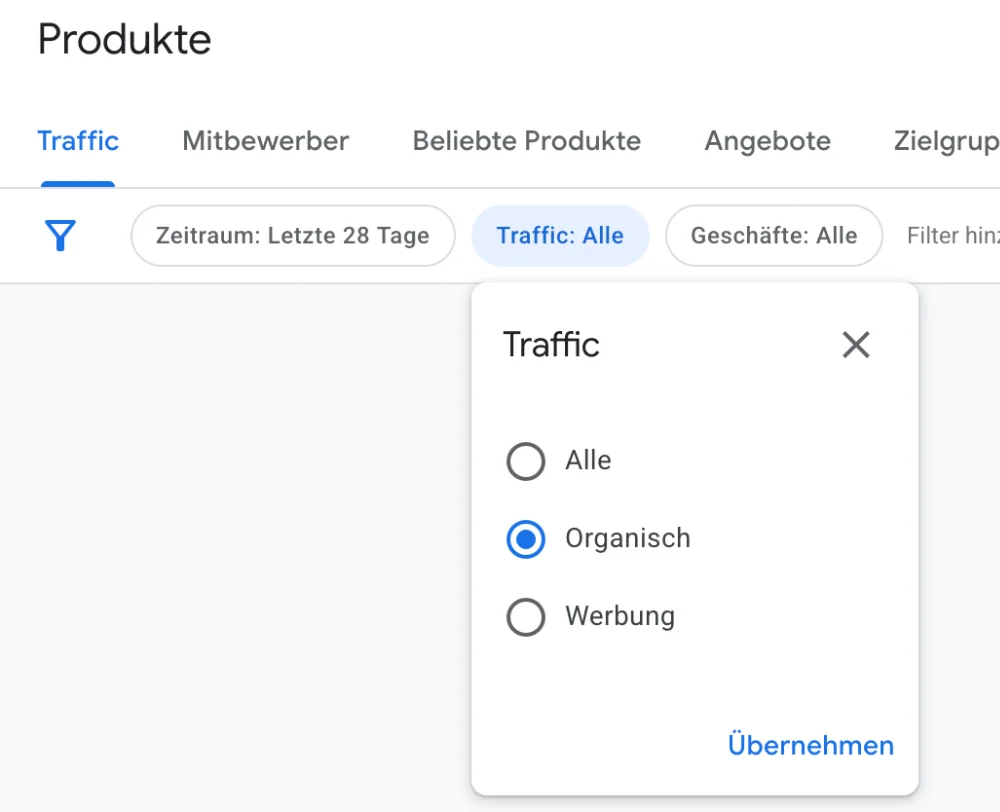
Ohne Filter zeigt das Diagramm beide Kurven nebeneinander. So sehen Sie auf einen Blick, welcher Anteil Ihrer Klicks kostenlos ist.
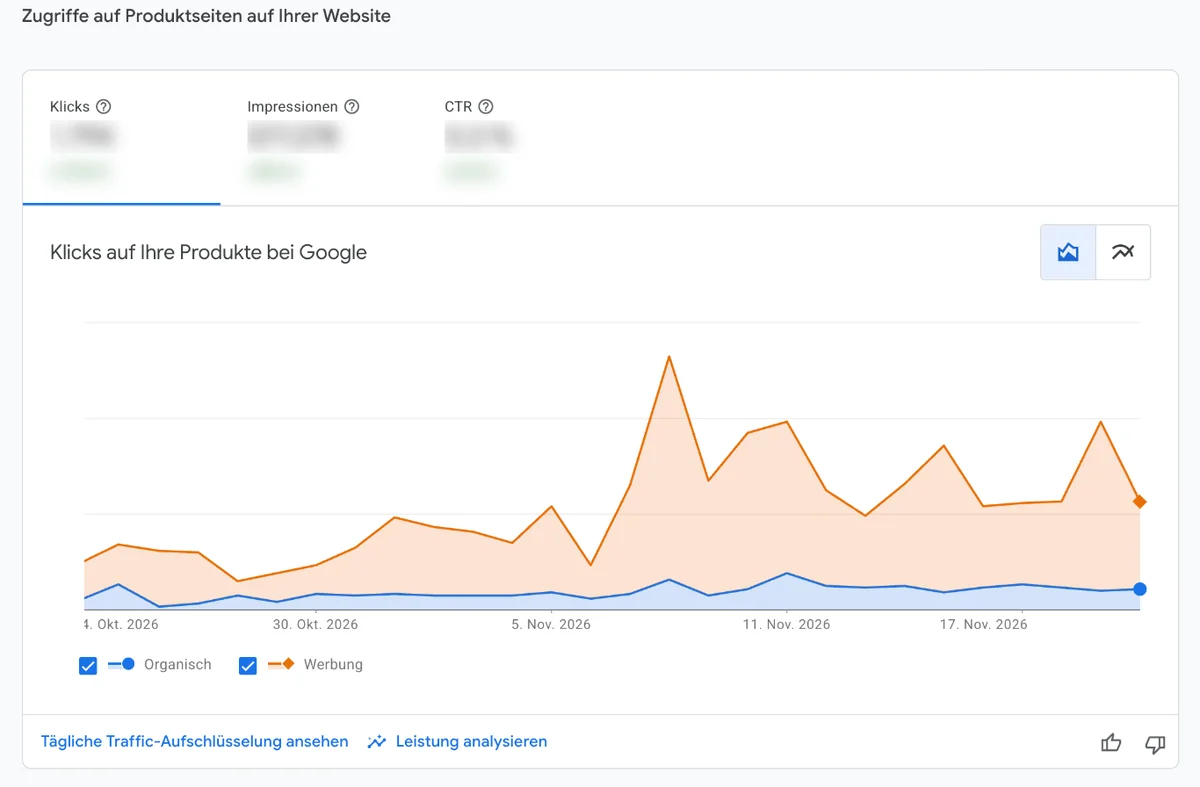
Drei Kennzahlen sind standardmäßig zu sehen: Klicks (Besuche Ihrer Produktseiten), Impressionen und CTR. Weiter unten ordnet der Bericht Ihre Produkte, Marken und Kategorien; die vollständige Liste lässt sich über das Download-Symbol exportieren.
Ein Teeshop mit 300 Artikeln filtert über 28 Tage auf organische Ergebnisse: 18.000 Impressionen und 270 Klicks, also eine CTR von 270 ÷ 18.000 = 1,5 %. In der Produktrangliste hat ein Sencha 2.400 Impressionen bei 12 Klicks: 12 ÷ 2.400 = 0,5 %, dreimal weniger als der Durchschnitt. Google zeigt ihn, aber niemand klickt. Sein Titel lautete nur „Sencha Kyoto“: Das ist das erste Produkt, das neu betitelt werden sollte.
Die Kennzahlen „Käufe“ und „Kaufrate“ bleiben leer, bis Sie in Merchant Center eine Conversion-Quelle wie Google Analytics hinzufügen. Erst sie verknüpft einen kostenlosen Klick mit einer Bestellung.
Ihre Produkte erscheinen nicht? Diese Ursachen prüfen
Bevor Sie schließen, dass „die kostenlosen Einträge nicht funktionieren“, gehen Sie diese vier Punkte der Reihe nach durch. Das erste „Nein“ liefert fast immer die Antwort.
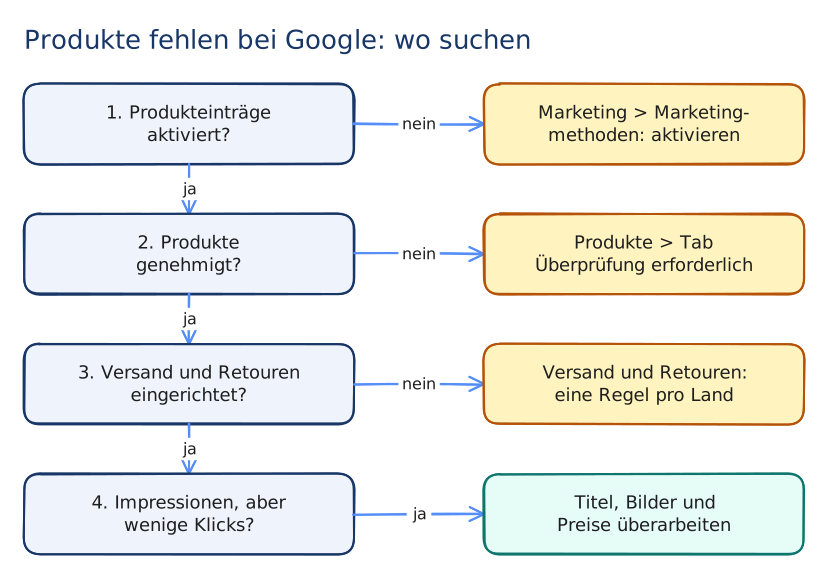
Ist alles grün und bleiben die Impressionen niedrig, liegt der Grund oft woanders: Ihre Produkte passen nicht zu den Wörtern, die Käufer eingeben. Vergleichen Sie Ihre Titel mit den Suchanfragen Ihrer Branche und geben Sie dem Konto Zeit: Die Ausspielung ist nie garantiert, auch nicht mit einem tadellosen Feed.
Derselbe Feed für die Suche in Ihrem Shop
An diesem Punkt haben Sie einen sauberen Feed: klare Titel, vollständige Attribute, aktuelle Preise. Google nutzt ihn, um Ihre Produkte kostenlos zu zeigen. Er kann aber auch dann arbeiten, wenn der Besucher schon in Ihrem Shop ist.
Genau das macht Vectail. Zur Klarstellung: Vectail hat keinen Einfluss auf Ihre Ausspielung bei Google. Es importiert Ihren Katalog aus Merchant Center, um die interne Suche Ihres Shops zu betreiben, mit denselben Titeln und Attributen, die Sie gerade überarbeitet haben. Die Arbeit für die kostenlosen Einträge zahlt sich also doppelt aus. Mehr dazu erklärt unser Artikel, wie der Merchant-Center-Feed die Suche in Ihrem Shop versorgt.
Ihre Checkliste
- Produkteinträge unter Marketing > Marketingmethoden auf „Aktiviert“
- Tab „Überprüfung erforderlich“ leer, oder fast
- Versand und Rückgabebedingungen für jedes Land eingerichtet
- Titel überarbeitet: Produkttyp vorne, keine Werbebotschaften
- Scharfe Bilder, eines pro Variante, ohne Text
sale_pricefür Aktionen genutzt- Produktbericht auf „Organisch“ gefiltert, jeden Monat geprüft
- Produkte mit vielen Impressionen und niedriger CTR zuerst überarbeitet
Häufige Fragen
Ist Google Shopping wirklich kostenlos?
Die Produkteinträge schon: Im Shopping-Tab und in den organischen Ergebnissen von Google zu erscheinen kostet nichts, das Merchant-Center-Konto ebenfalls nicht. Nur Shopping-Anzeigen, die in Google Ads verwaltet werden, werden pro Klick abgerechnet.
Braucht man ein Google-Ads-Konto, um im Shopping-Tab zu erscheinen?
Nein. Für kostenlose Produkteinträge genügt ein Merchant-Center-Konto mit genehmigten Produkten. Google Ads wird nur für bezahlte Anzeigen benötigt.
Kann man ohne Merchant Center in Google Shopping erscheinen?
Nicht im Shopping-Tab: Laut Google ist Merchant Center dafür erforderlich. Strukturierte Daten vom Typ Product auf Ihren Seiten können dagegen für Rich-Suchergebnisse (Preis, Verfügbarkeit) in der normalen Suche ausreichen.
Ihr Feed ist bereit? Lassen Sie ihn auch in Ihrem Shop arbeiten
Vectail importiert Ihren Katalog aus Google Merchant Center und installiert in Ihrem Shop eine Suche mit Google Vertex AI: Ergebnisse schon beim Tippen, Verständnis natürlicher Sprache, Toleranz gegenüber Tippfehlern. Eine Zeile Code, ohne Plugin.
Kostenlos starten - 14 Tage kostenlos testen, ohne Kreditkarte