Vous avez passé des semaines sur vos fiches produits, vos catégories et vos campagnes. La barre de recherche, elle, tourne toujours dans la configuration livrée avec le thème : personne ne l'a testée, personne ne regarde ce qu'on y tape.
C'est là que se concentrent les visiteurs qui savent déjà ce qu'ils veulent. Ils vous donnent le nom du produit, il ne reste plus qu'à le leur montrer. On reprend tout, du placement du champ jusqu'aux chiffres à suivre chaque mois.
- Placez la barre dans l'en-tête, visible sans scroll, avec un champ d'au moins 27 caractères (300 à 400 px sur desktop).
- Sur mobile, affichez un vrai champ, pas une icône loupe seule.
- Cinq fonctionnalités sont attendues : autocomplétion, tolérance aux fautes, compréhension de l'intention, synonymes, gestion du zéro résultat.
- Suivez chaque mois l'usage de la recherche, le taux de zéro résultat (objectif sous 5 %) et la conversion des sessions avec recherche.
- Au-delà de quelques centaines de produits, la recherche native du CMS ne suffit plus : un module ou une solution SaaS prend le relais.
Pourquoi la barre de recherche pèse plus qu'il n'y paraît
Un visiteur qui navigue dans les menus explore. Un visiteur qui tape « robe lin bleu marine 38 » a déjà choisi : son intention d'achat est forte, et il convertit nettement mieux que la moyenne quand il trouve.
Près de la moitié de vos visiteurs passent donc par ce champ, et plus d'un site sur deux les y déçoit. Le défaut reste invisible dans les tableaux de bord habituels : le visiteur ne se plaint pas, il repart.
Où placer la barre, et à quelle taille
La question du placement est réglée depuis longtemps par les études d'usage : la barre doit être visible dès le chargement, sans scroll, sur toutes les pages. En pratique, dans l'en-tête, au centre ou légèrement décalée à droite selon la largeur du header.
La taille compte autant que la position. Selon le Nielsen Norman Group, un champ qui affiche moins de 27 caractères oblige une partie des visiteurs à taper sans voir ce qu'ils ont saisi. Visez 300 à 400 pixels sur desktop. Sur mobile, le champ doit occuper toute la largeur de l'écran une fois activé.
Dernier détail souvent négligé : le texte d'exemple dans le champ (le placeholder). « Rechercher... » n'apprend rien au visiteur. Un placeholder qui cite les types de requêtes acceptées réduit les recherches vides ou hors sujet.
Sur mobile, l'icône loupe seule (sans champ visible) économise de la place mais fait baisser l'usage de la recherche : le visiteur doit d'abord la repérer, puis l'ouvrir, avant de pouvoir taper. Or environ 70 % du trafic e-commerce arrive sur mobile (Contentsquare, Digital Experience Benchmark 2025). Ce clic de plus se paie sur la majorité de vos visites.
Le mobile fait moins bien que le desktop alors qu'il porte l'essentiel du trafic : c'est sur ce support qu'il faut tester votre barre en premier. Notre article sur la recherche mobile en e-commerce détaille les réglages propres au petit écran.
Les 5 fonctionnalités qu'un visiteur attend
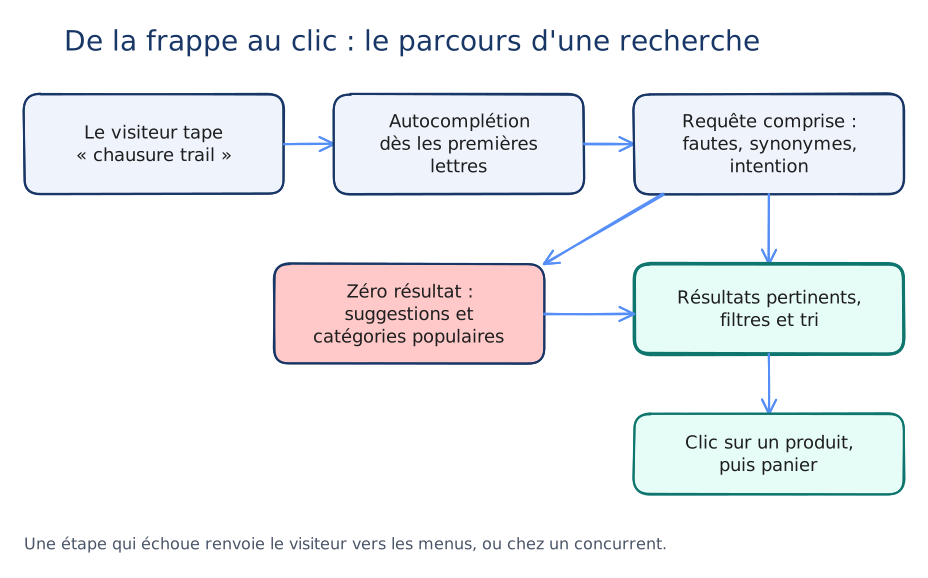
Au-delà du placement, c'est le moteur derrière le champ qui décide si la recherche vend ou frustre. Cinq fonctionnalités font la différence entre un moteur basique et un moteur qui répond.
1. L'autocomplétion en temps réel
Les suggestions s'affichent dès les premières lettres, avant la fin de la requête. Elles accélèrent la saisie, guident le visiteur vers des termes qui existent dans votre catalogue et limitent les fautes de frappe. Sur mobile, où l'on tape plus lentement et moins précisément, c'est la fonction qui aide le plus. Pour aller plus loin : notre guide de l'autocomplétion.
2. La tolérance aux fautes de frappe
Un moteur qui renvoie zéro résultat pour « chausure » au lieu de « chaussure » pénalise le visiteur pour une erreur minime. La tolérance orthographique (le fuzzy matching) corrige les fautes courantes et les inversions de lettres. C'est un prérequis, pas une option avancée.
3. La compréhension de l'intention
Un moteur par mots-clés ne renvoie que les produits dont la fiche contient exactement les termes tapés. Un moteur sémantique comprend le besoin : « chaussures légères pour l'été » peut faire remonter des sandales ou des espadrilles, même si ces mots ne figurent pas dans la requête.
4. Les synonymes
Chaque catalogue a son vocabulaire, et vos clients en ont un autre. « Basket », « sneaker » et « tennis » désignent le même produit selon l'âge ou la région du visiteur, tout comme « frigo » et « réfrigérateur ». Les synonymes comblent l'écart sans dupliquer vos descriptions. Notre article sur les synonymes en e-commerce explique comment construire la liste.
Une boutique de chaussures vend des « sneakers » dans ses fiches. Un visiteur tape « baskte homme ». Sans tolérance aux fautes ni synonymes : zéro résultat. Avec les deux : la faute est corrigée en « basket », « basket » est rapproché de « sneakers », et le visiteur voit les 40 modèles homme du catalogue.
5. La gestion du zéro résultat
Quand le moteur ne trouve rien, une page vide est la pire réponse. Proposez des requêtes proches, des catégories populaires ou un contact, pour que le visiteur ne reste jamais dans une impasse. Le sujet a son propre article : les pages zéro résultat et comment y remédier.
Les métriques qui disent si votre recherche fonctionne
Une barre de recherche se mesure. Voici les cinq indicateurs à suivre en priorité, avec des repères opérationnels usuels à comparer à vos propres chiffres.
| Métrique | Objectif | Signal d'alerte |
|---|---|---|
| Taux d'utilisation de la recherche | Plus de 20 % des sessions | Moins de 10 % : barre peu visible ou mauvaise réputation |
| Taux de zéro résultat | Moins de 5 % des requêtes | Plus de 10 % : catalogue mal indexé ou moteur trop littéral |
| Sorties après une recherche | Moins de 30 % | Plus de 50 % : résultats non pertinents |
| Clics sur les suggestions | Plus de 40 % | Moins de 20 % : suggestions peu pertinentes ou mal placées |
| Conversion des sessions avec recherche | Nettement supérieure aux sessions sans recherche | Égale ou inférieure aux sessions sans recherche |
Une boutique fait 10 000 sessions par mois, dont 1 500 avec une recherche : 15 % d'usage, dans la zone moyenne. Sur 2 400 requêtes, 290 ne renvoient rien, soit 290 ÷ 2 400 = 12 % de zéro résultat. C'est ce chiffre qu'on traite en premier : au-dessus de 10 %, le moteur ou le catalogue a un vrai problème.
Récupérer ces chiffres dans GA4
- Dans Administration > Collecte et modification des données > Flux de données, ouvrez le flux web de votre site.
- Dans Mesures améliorées, vérifiez que Recherche sur le site est activée. Ajoutez le paramètre d'URL de votre moteur s'il n'est pas dans la liste par défaut (q, s, search, query, keyword).
- GA4 enregistre alors un événement
view_search_results, avec le terme tapé dans le paramètresearch_term. - Pour lire les termes dans les rapports, déclarez
search_termcomme dimension personnalisée, ou passez par une exploration.
La mesure améliorée repère les recherches grâce au paramètre dans l'URL. Si vos résultats s'affichent dans une surcouche sans changer d'URL, GA4 ne voit rien : vérifiez dans le rapport en temps réel qu'une recherche test remonte bien. Les moteurs SaaS fournissent en général leurs propres statistiques de requêtes, qui prennent le relais.
Le pas-à-pas complet, avec les rapports à construire, est dans notre article analyser les requêtes de recherche dans GA4.
4 erreurs qu'on retrouve sur la plupart des boutiques
À force d'auditer des sites e-commerce, on voit revenir les mêmes problèmes. Aucun ne se voit dans un tableau de bord classique, tous se corrigent.
Erreur 1 : chercher uniquement dans le titre produit
Beaucoup de moteurs n'indexent que le titre des fiches, et ignorent descriptions, attributs et catégories. Un visiteur qui cherche « lavable en machine » ou « compatible iPhone 15 » ne trouve rien si l'information n'est pas dans le titre. L'indexation doit couvrir tous les champs utiles du catalogue.
Erreur 2 : buter sur les accents et les variantes d'écriture
« Etanche » et « étanche » ne doivent pas donner des résultats différents, pas plus que « T-shirt » et « tshirt ». La normalisation (accents, tirets, majuscules) est une étape de base, souvent oubliée dans la configuration par défaut des moteurs livrés avec les CMS.
Erreur 3 : trier les résultats uniquement par popularité
Trier par nombre de ventes favorise mécaniquement les best-sellers et cache les nouveautés ou les produits de niche, souvent ceux qu'une requête précise visait. La pertinence par rapport à la requête doit primer, la popularité venant en second critère.
- Indexer titre, description, attributs et catégories
- Traiter « étanche » et « etanche » comme un seul mot
- Trier d'abord par pertinence, puis par popularité
- Un moteur qui ne lit que le titre
- Des résultats qui changent selon un tiret ou un accent
- Les best-sellers en tête quelle que soit la requête
Erreur 4 : ne jamais lire les requêtes sans résultat
La liste de vos requêtes à zéro résultat est un diagnostic gratuit de votre catalogue. Chaque ligne appelle l'une de ces trois actions :
- un produit à référencer, si la demande revient souvent ;
- un synonyme à configurer, si le produit existe sous un autre nom ;
- une redirection, si le terme est trop ambigu (« livraison », « retour », une marque que vous ne vendez pas).
Bloquez 30 minutes par mois dans votre agenda pour exporter cette liste et la traiter de haut en bas. C'est l'une des optimisations les plus rentables d'une boutique en ligne, et la seule qui ne coûte que du temps.
Natif, module ou SaaS : comment l'intégrer
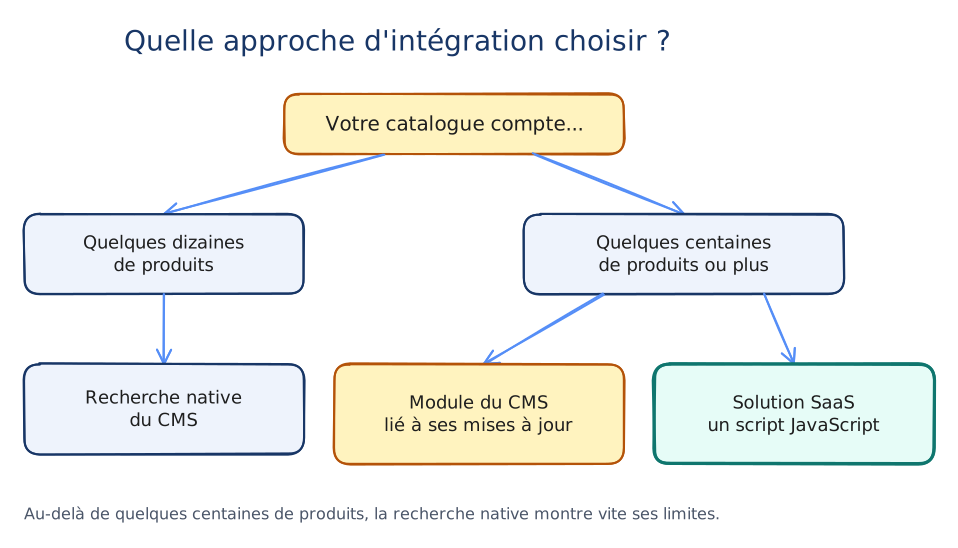
L'intégration dépend du type de solution choisie. Trois approches coexistent, avec des niveaux d'effort très différents.
La recherche native du CMS
PrestaShop, WooCommerce et Shopify embarquent une recherche par défaut. Elle est gratuite et disponible tout de suite, mais sans recherche sémantique, sans autocomplétion avancée et avec une tolérance aux fautes limitée. Elle suffit pour quelques dizaines de références et montre ses limites à partir de quelques centaines.
Un module ou un plugin tiers
Les marketplaces de chaque CMS proposent des extensions qui améliorent la recherche native, de qualité très variable. Le revers : une mise à jour du CMS peut créer une incompatibilité, et le support dépend d'un développeur tiers.
Une solution SaaS dédiée
C'est le modèle de Doofinder, d'Algolia et de Vectail. L'intégration passe par un tag JavaScript ajouté à vos pages, quelques lignes indépendantes de votre CMS. La solution indexe votre catalogue, le resynchronise automatiquement et fournit l'interface de recherche. C'est l'approche la plus rapide à mettre en place et la plus simple à maintenir.
Une solution techniquement supérieure mais qui demande trois semaines de développement finit souvent abandonnée ou mal configurée. Avant de comparer les fonctions, demandez combien de temps il faut pour voir les premiers résultats sur votre propre catalogue. Notre guide d'intégration montre à quoi ressemble une installation par script.
Les 3 critères pour choisir votre moteur
Les moteurs intégrés aux CMS couvrent les besoins des petits catalogues. Au-delà de quelques centaines de produits, leurs limites bloquent vite : pas de recherche sémantique, tolérance aux fautes basique, autocomplétion absente ou peu pertinente. Les solutions dédiées se départagent sur trois critères.
- La qualité du moteur sémantique : comprend-il l'intention derrière la requête, ou seulement les mots tapés ? Testez-le avec vos dix requêtes à zéro résultat les plus fréquentes.
- La configuration sans développeur : synonymes, redirections et règles de mise en avant doivent se régler depuis une interface, par la personne qui gère le catalogue.
- La facilité d'intégration : une solution qui exige un gros chantier sera contournée. Les meilleures s'installent en quelques lignes de code, quel que soit le CMS.
Vectail coche la case de l'intégration par script : il importe votre catalogue depuis Google Merchant Center et fait tourner la recherche sur Google Vertex AI Search for Retail. La limite honnête : il faut un compte Merchant Center alimenté. Si ce n'est pas encore le cas, notre guide Google Merchant Center vous accompagne pas à pas. Pour comparer toutes les approches du marché, voyez notre guide de sélection des moteurs de recherche e-commerce.
Votre checklist
- Barre visible dans l'en-tête, sans scroll, sur toutes les pages
- Champ d'au moins 27 caractères (300 à 400 px sur desktop), pleine largeur sur mobile
- Un vrai champ sur mobile, pas une loupe seule
- Placeholder qui cite des exemples de requêtes
- Autocomplétion, tolérance aux fautes et synonymes testés avec de vraies requêtes
- Page zéro résultat avec suggestions et catégories
- Recherche sur le site activée dans GA4, recherche test vérifiée
- Requêtes sans résultat traitées chaque mois
Questions fréquentes
Où placer la barre de recherche sur un site e-commerce ?
Dans l'en-tête, visible sans scroll sur toutes les pages, en position centrale ou légèrement à droite. Sur mobile, affichez un vrai champ de saisie plutôt qu'une simple icône loupe.
Quelle taille doit faire le champ de recherche ?
Au moins 27 caractères visibles, selon le Nielsen Norman Group, soit environ 300 à 400 pixels sur desktop. Sur mobile, le champ occupe toute la largeur de l'écran une fois activé.
Comment mesurer la performance de sa barre de recherche ?
Activez la recherche sur le site dans les mesures améliorées de GA4, puis suivez cinq indicateurs : part des sessions avec recherche, taux de zéro résultat, sorties après une recherche, clics sur les suggestions et conversion des sessions avec recherche.
Sources
- Baymard Institute, Ecommerce Search UX Best Practices, 2026 (part des utilisateurs qui privilégient la recherche, 56 % des sites en deçà des attentes, performances par support).
- Nielsen Norman Group, K. Sherwin, The Magnifying-Glass Icon in Search Design, 2014 (champ d'au moins 27 caractères visibles).
- Contentsquare, Digital Experience Benchmark, 2025 (part du trafic e-commerce sur mobile).
- Les seuils du tableau de métriques sont des repères opérationnels usuels, à comparer à vos propres mesures.
Testez une vraie recherche sémantique sur votre catalogue
Vectail importe votre catalogue depuis Google Merchant Center et installe sur votre site une recherche propulsée par Google Vertex AI : résultats affichés dès la frappe, tolérance aux fautes, synonymes, compréhension du langage naturel. Une ligne de code, sans plugin.
Démarrer gratuitement - 14 jours sans CB